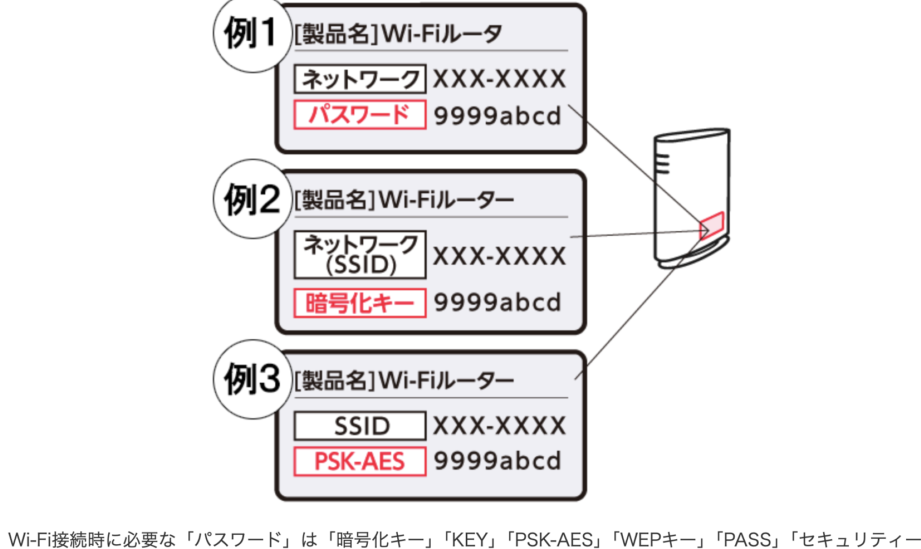
私たちの生活の中で、Wi-Fiは欠かせない存在です。でも、ふとした瞬間に「Wi-Fiのパスワードはどこで見るのか?」と悩んだことはありませんか?特に新しいデバイスを接続する際や、ゲストにネットワークを共有する時に困ることがありますよね。
Wifiのパスワードを確認する方法
Wi-Fiのパスワードを確認する方法はいくつかあります。ルーターの設定画面やスマートフォンを利用して、簡単に確認できます。以下にそれぞれの方法を詳しく説明します。
ルーターの設定画面から見る
ルーターの設定画面にアクセスすることで、Wi-Fiのパスワードを確認できます。以下のステップに従ってください。
- ウェブブラウザを開きます。任意のブラウザを使用して、ルーターのIPアドレスを入力します。一般的には「192.168.1.1」または「192.168.0.1」です。
- ログイン画面が表示されたら、ユーザー名とパスワードを入力します。初期設定の情報はルーター本体かマニュアルに記載されています。
- 設定メニューから「無線設定」や「Wi-Fi設定」を選択します。このメニューに入ると、ネットワークの設定が表示されます。
- Wi-Fiのパスワードが表示される欄を探します。通常、「セキュリティ設定」や「Wi-Fiパスワード」の項目にあります。
- パスワードを確認します。必要に応じて、パスワードをコピーしたり、メモしてください。
スマートフォンから確認する
- 設定アプリを開きます。スマートフォンのホーム画面から設定を探してタップします。
- 「Wi-Fi」や「ネットワーク」を選択します。接続中のWi-Fiネットワークを見つけてタップしてください。
- 詳細設定を表示します。ネットワーク名(SSID)をタップし、だいたい下部に「パスワード」や「セキュリティ設定」が表示されます。
- パスワードを確認します。表示された情報の下やオプションから表示することができるかもしれません。
- 必要に応じて、パスワードをメモします。これで他のデバイスに接続できます。
代表的なデバイスの手順
特定のデバイスでWi-Fiのパスワードを確認する方法を詳しく見ていきます。以下に、代表的なデバイスごとの手順を示します。
Windows PCでの確認
- スタートボタンをクリックします。
- 設定を選択します。
- ネットワークとインターネットを選びます。
- 状態をクリックします。
- ネットワークと共有センターに進みます。
- 接続しているWi-Fiの名前をクリックします。
- ワイヤレスプロパティを選択します。
- セキュリティタブをクリックします。
- パスワードを表示するにチェックを入れます。
Macでの確認
- Finderを開きます。
- アプリケーションフォルダに入ります。
- ユーティリティを選びます。
- キーチェーンアクセスを開きます。
- 左側のサイドバーでログインを選びます。
- パスワードタブを選択します。
- 接続しているネットワークの名前を探します。
- Wi-Fiネットワークをダブルクリックします。
- パスワードを表示にチェックを入れます。
Androidデバイスでの確認
- 設定アプリを開きます。
- ネットワークとインターネットを選択します。
- Wi-Fiをタップします。
- 接続しているネットワーク名を長押しします。
- ネットワークを共有またはQRコードを表示を選びます。
- パスワードが表示されるQRコードが見えます。
iOSデバイスでの確認
- 設定アプリを開きます。
- Wi-Fiをタップします。
- 接続しているネットワークの情報マークをクリックします。
- パスワードを長押しします。
- Face IDまたはTouch IDで認証します。
Wifiのパスワードを忘れた場合
私たちは、Wi-Fiのパスワードを忘れた場合の対処法を知っておくと便利です。ここでは、パスワードリセットの方法と他の接続方法について説明します。
パスワードリセットの方法
パスワードをリセットする手順は以下の通りです。
- ルーターのリセットボタンを探す。多くのルーターには、リセット用の小さなボタンがあります。
- リセットボタンを数秒間押し続ける。通常、10秒以上押すことでリセットが完了します。
- ルーターの再起動を待つ。再起動後、工場出荷時の設定に戻ります。
- 新しいパスワードを設定する。ルーターの設定画面にアクセスし、新しいパスワードを入力します。
- 変更を保存する。パスワード設定を保存して、Wi-Fiネットワークに接続します。
他の接続方法
パスワードを忘れた場合の代替接続方法について以下に示します。
- WPSボタンを利用する。ルーターにWPSボタンがあれば、ボタンを押して接続します。
- デバイスのBluetoothを使う。Bluetooth接続が可能な場合、スマートデバイス間でパスワードを共有できます。
- Wi-FiネットワークのQRコードを生成する。別のデバイスを使って、QRコードを作成し、スキャンして接続します。
Wifiのセキュリティを強化する
強固なWi-Fiのセキュリティは、個人情報やデバイスを守るために不可欠です。そこで、セキュリティを高めるための具体的な手段について説明します。
強力なパスワードの設定
強力なパスワードを設定することが、Wi-Fiのセキュリティを高める第一歩です。以下の手順で、適切なパスワードを作成しましょう。
- 長さを確保する。 パスワードは最低でも12文字以上にします。
- 文字の種類を混ぜる。 大文字、小文字、数字、記号を組み合わせます。
- 常識的な言葉を避ける。 「password」や「123456」など、簡単に推測できるものは避けます。
- フレーズを利用する。 意味のある文やフレーズを組み合わせるとよいでしょう。
- パスワードマネージャーを使う。 設定したパスワードを管理するためのツールを利用します。
定期的なパスワード変更
定期的にパスワードを変更することで、セキュリティをさらに強化できます。以下のステップで変更を行いましょう。
- 設定画面にアクセスする。 ルーターのIPアドレスをブラウザに入力します。
- ログイン情報を入力する。 ルーターの管理者パスワードを使用します。
- Wi-Fi設定を探す。 無線設定やセキュリティ設定の項目に移動します。
- 新しいパスワードを入力する。 強力なパスワードを設定します。
- 変更を保存する。 設定保存後、ルーターを再起動します。
Conclusion
Wi-Fiのパスワードを確認する方法は多岐にわたり私たちの生活を便利にしてくれます。ルーターの設定画面や各デバイスの設定を利用することで簡単にアクセスできることがわかりました。またパスワードを忘れた場合でもさまざまな対処法があり安心です。
セキュリティを強化するための強力なパスワードの設定や定期的な変更も重要です。私たちが紹介した手順を参考にして、Wi-Fi環境をより安全に保ちましょう。これからも快適なネットライフを楽しんでいきたいですね。