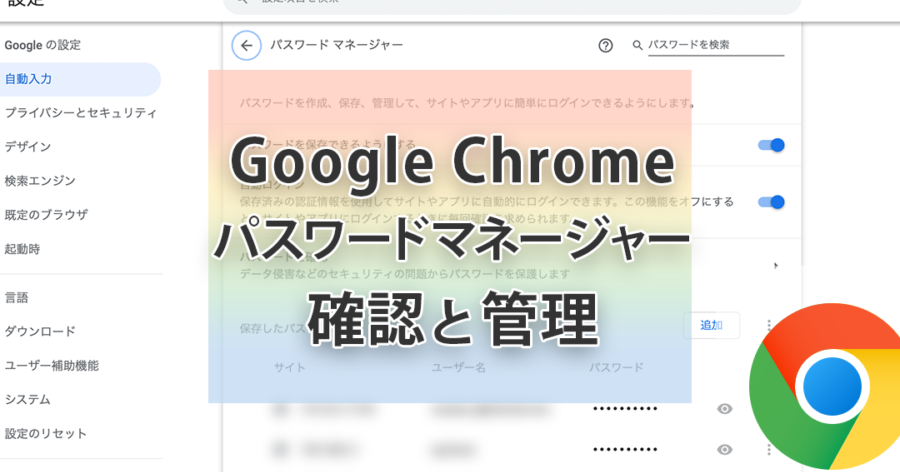
私たちが日々の生活で使うオンラインサービスは増え続けていますが、その分パスワードの管理が難しくなっています。そんな時に役立つのがGoogle パスワードマネージャーです。このツールを使えば、パスワードを安全に保存し、簡単にアクセスできます。しかし、皆さんはGoogle パスワードマネージャーがどこにあるかご存知ですか?
Google パスワードマネージャーの概要
Google パスワードマネージャーは、パスワードを効率的に管理するための強力なツールです。このツールでは、オンラインアカウントのパスワードを安全に保存し、必要なときに迅速にアクセスできます。また、パスワードを自動的に生成する機能や、セキュリティの脆弱性を警告する機能も備えています。
このツールの主な機能は以下の通りです:
- パスワードの保存: 各アカウントのパスワードを一元管理できる。
- 自動入力機能: 登録したサイトにアクセスすると、自動的にパスワードを入力できる。
- パスワードの生成: 複雑なパスワードを自動生成する機能がある。
- セキュリティチェック: 使用中のパスワードの脆弱性をチェックし、改善を提案する。
Google パスワードマネージャーの機能
Google パスワードマネージャーは、効率的にパスワードを管理するための頼りになるツールです。使いやすさとセキュリティを兼ね備え、オンラインサービスの利用をサポートします。ここでは、主な機能を詳しく紹介します。
自動保存機能
自動保存機能は、ログイン情報を簡単に保存し、後で素早くアクセスできる仕組みです。この機能を活用すると、手間が省け、パスワードを忘れる心配もありません。以下の手順で使い方を確認しましょう。
- Google Chromeを開く。 アドレスバーにウェブサイトのURLを入力して、該当のサイトにアクセスします。
- ログイン情報を入力する。 ユーザー名とパスワードを入力し、ログインボタンをクリックします。
- 保存のポップアップが表示される。 「パスワードを保存しますか?」というメッセージが表示されたら、[保存]をクリックします。
- 確認する。 保存したパスワードは、Google アカウントにリンクされたデバイスで利用可能です。
パスワード生成機能
- アカウント作成ページにアクセスする。 新しいアカウントを作成したいサイトへ移動します。
- パスワードの作成フィールドを見つける。 通常、「パスワード」入力欄があります。
- 生成ボタンをクリックする。 パスワードの自動生成オプションが提供されたら、生成ボタンをクリックします。
- 生成されたパスワードを確認する。 提示されたパスワードが安全であることを確認し、自動的に保存されるようにします。
Google パスワードマネージャーの場所
Google パスワードマネージャーへのアクセスは簡単です。主に Chrome ブラウザとモバイルアプリの2通りがあり、それぞれの手順を見ていきましょう。
Chrome ブラウザでのアクセス
Chrome ブラウザで Google パスワードマネージャーにアクセスする方法は次の通りです。
- Chrome ブラウザを開く。
- 右上の3つの点(メニュー)をクリック。
- 「設定」を選択。
- 「自動入力」をクリックし、「パスワード」を選択。
- Google パスワードマネージャーが表示される。
この手順で簡単にパスワードの管理ができます。
モバイルアプリでのアクセス
モバイルアプリから Google パスワードマネージャーにアクセスする際の手順は以下の通りです。
- Google アプリを開く。
- 右下の「プロフィール」をタップ。
- 「設定」を選択。
- 「Google アカウント」をタップ。
- 「セキュリティ」に移動し、「パスワードマネージャー」を選択。
Google パスワードマネージャーの使い方
Google パスワードマネージャーを利用することで、パスワード管理を簡素化できる。以下は、パスワードの保存方法と管理方法についての手順を詳しく説明する。
パスワードの保存方法
- ブラウザを開く
Chromeを起動します。
- ログインページにアクセスする
サイトのログイン画面に移動します。
- ログイン情報を入力する
ユーザー名とパスワードを入力します。
- 保存のポップアップを確認する
「パスワードを保存しますか?」というメッセージが表示されるので、保存をクリックします。
- パスワードを確認する
「設定」→「自動入力」→「パスワード」を選択し、保存されたパスワードが表示されることを確認します。
パスワードの管理方法
- Google アカウントにログインする
自分のGoogleアカウントにアクセスします。
- Chrome設定を開く
右上のメニューから「設定」を選びます。
- 「パスワード」を選択する
自動入力セクションで「パスワード」をクリックします。
- パスワードの一覧を確認する
保存済みパスワードのリストが表示されます。
- パスワードを編集または削除する
パスワードの右側にあるアイコンをクリックし、「編集」または「削除」のオプションを選びます。
結論
Google パスワードマネージャーは私たちのオンライン生活を支える強力なツールです。安全にパスワードを管理し、簡単にアクセスできることで、日常の煩わしさを軽減してくれます。どこからでも利用できる利便性は、特に忙しい現代人にとって大きな助けです。
このツールを活用することで、パスワード管理のストレスを減らし、より安全にインターネットを利用できるようになります。私たちもこのツールを取り入れ、安心してオンラインサービスを楽しんでいきましょう。