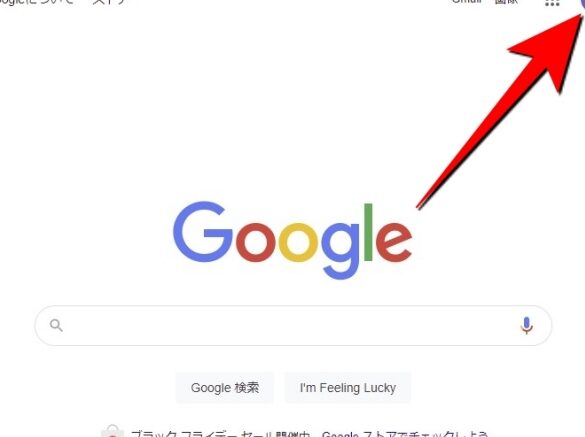
私たちのデジタルライフにおいて、パスワードは非常に重要な役割を果たしています。特に、Googleアカウントのパスワードは、私たちの個人情報やデータを守るための第一線です。しかし、時にはそのパスワードを忘れてしまったり、確認したくなることもありますよね。そこで、自分のGoogleパスワードはどうやって確認するかについてお話ししましょう。
自分のGoogleパスワードを確認する方法
自分のGoogleパスワードを確認する手順は簡単です。ウェブブラウザやモバイルアプリを使って、必要な情報にアクセスできます。以下にそれぞれの方法を説明します。
ウェブブラウザを使用する
- Googleのホームページを開く – お使いのブラウザでGoogleを表示します。
- アカウントにサインインする – 画面右上の「サインイン」ボタンをクリックし、必要な情報を入力します。
- 「Googleアカウント」を選択する – サインイン後、右上のプロフィール画像をクリックし、「Googleアカウント」を選択します。
- 「セキュリティ」タブをクリックする – 左側のメニューから「セキュリティ」を選びます。
- 「パスワードを変更」をクリックする – パスワードセクションに移動し、「パスワードを変更」を選択します。ここで、現在のパスワードを確認できます。
モバイルアプリを使用する
- Googleアプリを開く – スマートフォンでGoogleアプリを起動します。
- アカウントにサインインする – アプリが開いたら、必要ならサインインを行います。
- 「アカウント」または「設定」をタップする – 画面左上のメニューアイコンをタップし、「アカウント」または「設定」オプションに進みます。
- 「セキュリティ」を選ぶ – メニュー内で「セキュリティ」をタップします。
- 「パスワードを変更」を選択する – パスワード関連のオプションが表示され、「パスワードを変更」を選択します。ここで現在のパスワードを確認できます。
パスワードの確認手順
Googleアカウントにログインする
- ブラウザを開く。 任意のウェブブラウザを使用してください。
- Googleのホームページにアクセスする。 その後、右上の「ログイン」ボタンをクリックします。
- メールアドレスを入力する。 指定されたフィールドに自分のメールアドレスを入力し、「次へ」をクリックします。
- パスワードを入力する。 自分の現在のパスワードを入力し、「次へ」をクリックします。
- ログインに成功する。 正しい認証情報でログインできれば、アカウントにアクセスできます。
セキュリティ設定にアクセスする
- アカウント情報の画面を開く。 ログイン後、右上のプロフィールアイコンをクリックし、「Googleアカウントを管理」を選択します。
- セキュリティタブに移動する。 左側のメニューから「セキュリティ」をクリックします。
- パスワードの確認を選択する。 「パスワード」を選び、再度ログインする必要があります。
- パスワードが表示される。 正しい情報を入力すると、自分の現在のパスワードを確認できます。
パスワードを確認する際の注意点
パスワードを確認する際には、いくつかの重要な注意点が存在します。これらを理解することで、安全で効率的に自分のパスワードを管理できます。
安全性を保つためのアドバイス
- 信頼できるネットワークを使用する
公共のWi-Fiを避け、安全なネットワークを利用します。
- 二段階認証を有効にする
アカウントのセキュリティを強化します。
- パスワードを他者と共有しない
自分だけの情報として保持します。
- 定期的にパスワードを変更する
3〜6ヶ月ごとに見直すことを推奨します。 -
強固なパスワードを設定する
英数字や記号を組み合わせ、長さを12文字以上にします。
パスワードの変更方法
- Googleのホームページにアクセスする
ウェブブラウザを開いて、Googleのページを開きます。
- アカウントにサインインする
メールアドレスとパスワードを入力してログインします。
- プロフィールアイコンをクリックする
画面右上のアイコンを選びます。
- 「Googleアカウントを管理」を選択する
メニューから関連オプションを開きます。
- 「セキュリティ」タブに移動する
セクションを切り替えます。
- 「パスワードの変更」をクリックする
現在のパスワードの入力を求められます。
- 新しいパスワードを設定する
強固なパスワードを作成し、確認用に再入力します。
- 変更を保存する
設定した内容を確認して完了します。
Googleパスワード管理ツールの活用
Googleパスワード管理ツールを活用することで、自分のGoogleパスワードを効率よく確認できます。以下の手順に従って、パスワードを簡単に管理しましょう。
- ブラウザを開く。 使用しているブラウザ(Chromeなど)をスタートします。
- Googleのホームページにアクセスする。 アドレスバーに「www.google.com」と入力し、エンターを押します。
- サインインボタンをクリックする。 画面右上にあるサインインアイコンを選択します。
- メールアドレスを入力する。 自分のGoogleアカウントのメールアドレスを入力し、「次へ」をクリックします。
- パスワードを入力する。 アカウントのパスワードを入力し、「次へ」をクリックします。
- プロフィールアイコンを選択する。 右上の自分のプロフィールアイコンをクリックします。
- 「Googleアカウントを管理」を選択する。 メニューから該当するオプションを選びます。
- 「セキュリティ」タブに移動する。 左側のタブの中から「セキュリティ」をクリックします。
- パスワードの確認を選ぶ。 「パスワードの確認」セクションに進みます。
- 必要に応じて再入力する。 セキュリティのために再度パスワードを入力します。
- 現在のパスワードを確認する。 入力後、自分の現在のパスワードが表示されます。
結論
私たちのデジタルライフを守るためにGoogleパスワードの確認は欠かせません。手順はシンプルでウェブブラウザやモバイルアプリを使って簡単に行えます。安全性を保つためには信頼できるネットワークを使用し、二段階認証を有効にすることが重要です。
また、パスワード管理ツールを活用することで、パスワードの確認がさらにスムーズになります。定期的にパスワードを見直し、強固なものに変更することで、私たちの個人情報をしっかりと守っていきましょう。