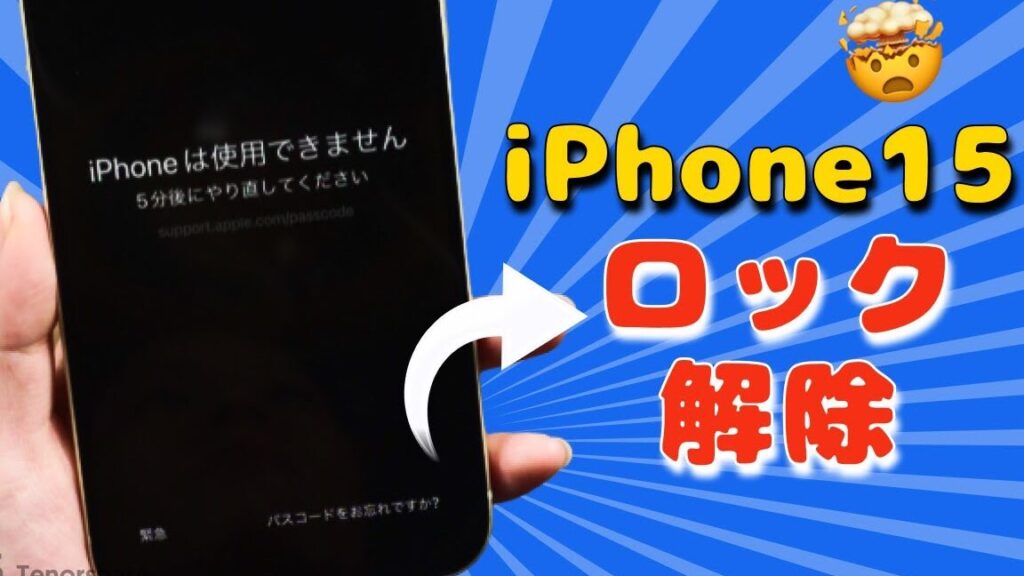
iPhoneを使っていると、パスワードを忘れてしまうことがありますよね。そんな時、私たちが気になるのは「iPhoneのパスワードを何回間違えたら初期化されるのか?」ということです。間違った入力が続くと、デバイスがロックされてしまい、重要なデータにアクセスできなくなる可能性があります。
iPhone パスワードの誤入力
iPhoneのパスワードを誤入力することで、特定の影響が出る。正しいパスワードを何度も入力しなければならない場合、デバイスがロックされる可能性がある。我々はその具体的な影響を以下に示す。
誤入力の影響
- パスワードを6回以上誤入力すると、デバイスがロックされる。
- ロックされた状態が1分間続くと、再度パスワードの入力が必要。
- パスワードを10回誤入力すると、iPhoneは自動的に初期化される。
ロックアウトの仕組み
iPhoneがロックアウトされるメカニズムには、次のような段階がある。
- パスワードを**1回間違える**と、再入力可能な状態が続く。
- パスワードを**6回間違えると**、ロック状態に入る。
- ロック後、**1分待つ**と再入力が可能になる。
- この状態が繰り返されると、最終的に**デバイスが初期化**される。
初期化のタイミング
iPhoneの初期化は、パスワードを誤入力した後、特定の回数に達すると自動的に行われる。パスワードの入力エラーが続くと、デバイスのロックがかかり、さらに悪化する。以下に、初期化が行われるタイミングについて詳しく説明する。
パスワード誤入力の回数
iPhoneのパスワードを誤入力した場合、以下のようにロック状態が変わる。
- 6回目の誤入力:デバイスがロックされ、1分間待機する必要がある。
- 7回目の誤入力:再度1分間待機後、パスワードを入力する必要がある。
- 8回目の誤入力:ロック状態が5分間続く。
- 9回目の誤入力:ロック状態が15分間続く。
- 10回目の誤入力:この段階でiPhoneが初期化される。
このプロセスにより、誤入力によるデータの損失を防ぐ仕組みが整っている。ユーザーはこの段階で重要なデータにアクセスできなくなる可能性があるため注意が必要だ。
初期化の警告メッセージ
初期化前、iPhoneは警告メッセージを表示する。このメッセージは、自動的に初期化が行われることを知らせる。
- 警告メッセージが表示:パスワード入力エラーが多すぎるという通知が来る。
- 注意喚起:データが消去される可能性があることが明記される。
- 確認のための操作:ユーザーは再度のパスワード入力を促される。
初期化プロセス
iPhoneの初期化は、パスワードを忘れたときの重要な手順です。ここでは、初期化プロセスの具体的な方法を説明します。
iTunesを使用した初期化
初期化の方法として、iTunesを利用する方法があります。下記の手順に従って進めてください。
- コンピュータでiTunesを起動します。
- iPhoneをUSBケーブルでコンピュータに接続します。
- デバイスのアイコンをクリックし、概要を選択します。
- 「iPhoneを初期化」を選択します。
- 指示に従って初期化を完了します。
iTunesを使用した初期化では、デバイス内の全データが消去されるため、慎重に操作してください。
ストレージのバックアップ
初期化を行う前に、データのバックアップが必須です。バックアップの方法は次の通りです。
- iTunesでデバイスを接続したまま、「バックアップ」を選択します。
- または、iCloudを使用する場合は設定から「iCloud」>「バックアップ」を選び、「今すぐバックアップ」をタップします。
- バックアップが完了したことを確認します。
初期化後の設定
初期化後、iPhoneの設定を行う必要があります。これにより、再度デバイスを使用可能になります。以下に、設定手順を説明します。
Apple IDの再設定
- iPhoneを起動する。
- 電源ボタンを押して、iPhoneの画面を表示させます。
- 「設定」アプリを開く。
- ホーム画面から「設定」アイコンをタップします。
- 「サインイン」オプションを選択する。
- 設定画面の最上部にある「サインイン」をタップします。
- Apple IDとパスワードを入力する。
- 以前使用していたApple IDとパスワードを入力します。
- 「サインイン」をタップする。
- 入力した情報が正しければ、サインインボタンをタップします。
- セキュリティ質問に答える。
- 以前設定したセキュリティ質問に正確に答えます。
データの復元
- 「設定」アプリから「一般」を開く。
- 設定画面で「一般」を選択します。
- 「リセット」オプションを選ぶ。
- 下にスクロールして「リセット」をタップします。
- 「バックアップから復元」を選択する。
- 「バックアップから復元」というオプションを選びます。
- iCloudまたはiTunesバックアップの選択。
- 使用したいバックアップの種類を選択します。
- 復元を確認する。
- デバイスがバックアップデータを復元し始めます。この手順は数分かかることがあります。
- 復元の完了を待つ。
- 最後に、復元プロセスが完了するのを待ちます。復元が終わると、デバイスが再び使用可能になります。
Conclusion
iPhoneのパスワードを誤入力する際のリスクを理解することは非常に重要です。私たちは、6回の誤入力でデバイスがロックされることや10回目で初期化が行われることを知っています。この知識を持つことで、データを失うリスクを最小限に抑えることができます。
また、初期化する前には必ずバックアップを取ることを忘れないようにしましょう。iTunesやiCloudを利用することで、重要なデータを守ることができます。これらの手順をしっかりと踏むことで、安心してiPhoneを使い続けることができるでしょう。私たちのガイドが、皆さんのiPhoneライフをより快適にする手助けになれば幸いです。