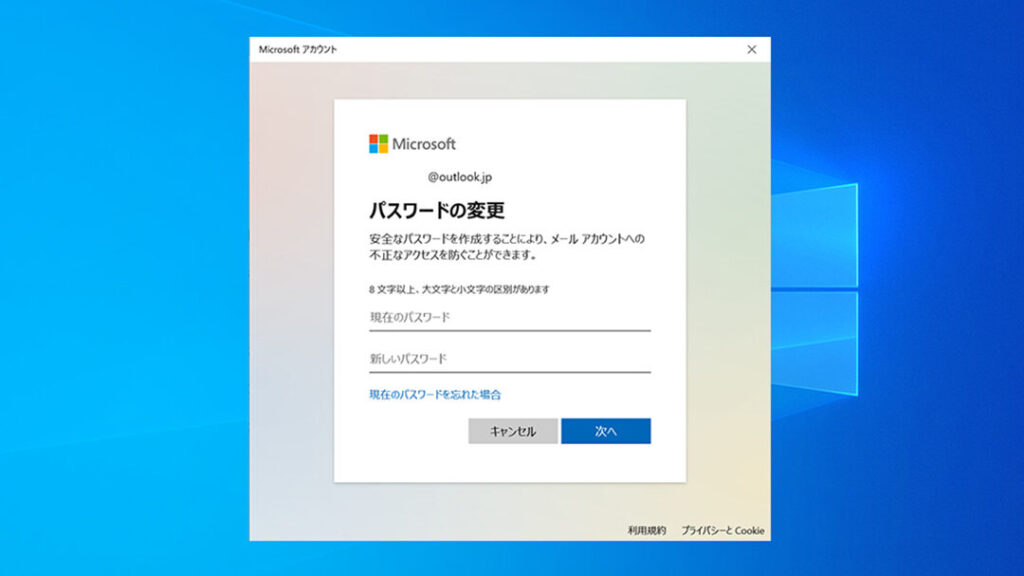
私たちが日常的に使用するMicrosoftアカウント。セキュリティを保つためにパスワードを変更することは重要ですが、何度も変更する必要があると感じたことはありませんか?アカウントの安全性を確保するために、パスワードを頻繁に更新することが求められることがあります。
Microsoft パスワード 変更の必要性
セキュリティ上の理由
- 新しい脅威に対応するため。サイバー攻撃は年々増加しており、定期的なパスワード変更は、そのリスクを軽減します。
- パスワードの漏洩を防ぐため。データ漏洩やフィッシング攻撃の可能性があると、古いパスワードを使い続けるのは危険です。
- パスワードの強度を高めるため。長期間同じパスワードを使用すると、特定しやすくなります。定期的に変更することで、アカウントの安全性が向上します。
アカウントの保護
- 複雑なパスワードを使用する。数字、大文字、小文字、記号を組み合わせたパスワードが理想です。
- パスワード管理ツールを考慮する。これにより、複雑なパスワードを簡単に管理できます。
- 二段階認証を設定する。これにより、万が一パスワードが漏洩しても、アカウントが守られます。
Microsoft パスワード 変更の手順
パスワードの変更は、アカウントのセキュリティを強化する重要な手続きです。以下の手順に従って、簡単に変更できます。
Webからの変更方法
- Microsoft アカウントにサインインします。公式なWebサイトにアクセスし、認証情報を入力します。
- 「セキュリティ」を選択します。プロフィールページから、セキュリティタブを見つけてクリックします。
- 「パスワードの変更」をクリックします。このオプションは、セキュリティ設定の中にあります。
- 現在のパスワードを入力します。セキュリティを保つために、正確に入力してください。
- 新しいパスワードを入力します。大文字、小文字、数字、記号を含む強力なパスワードを選びます。
- 新しいパスワードを再入力します。誤入力を防ぐために、正確に確認します。
- 「保存」をクリックします。これで新しいパスワードがアカウントに適用されます。
アプリからの変更方法
- Microsoft アプリを開きます。モバイルデバイスまたはタブレットでアプリを起動します。
- アカウント情報を表示します。右上のプロフィールアイコンをタップして、アカウント情報を確認します。
- 「セキュリティ」を選択します。メニューからセキュリティオプションを見つけます。
- 「パスワードを変更」をタップします。セキュリティ設定の中にあります。
- 現在のパスワードを入力します。セキュリティのため、注意深く入力します。
- 新しいパスワードを設定します。強力なパスワードにすることを心掛けます。
- 新しいパスワードを再確認します。間違いがないかチェックします。
- 「保存」を選択します。新しいパスワードの設定が完了します。
パスワード変更の頻度
頻繁なパスワード変更は、アカウントのセキュリティを強化する重要な手段です。以下に、何度も変更する理由と適切なタイミングについて詳しく説明します。
なぜ何度も変更する必要があるのか
- 新しい脅威への対応: サイバー攻撃が増加しており、定期的な更新でリスクを軽減できる。
- データ漏洩のリスク低下: もしパスワードが漏洩していた場合、早期に変更することで被害を防げる。
- アカウント保護の強化: 複雑で新しいパスワードを使うことで、ハッカーによる不正アクセスを防ぐ。
- セキュリティ意識の向上: 繰り返し変更することで、セキュリティへの意識が高まる。
変更すべきタイミング
- 定期的に: 例えば、3ヶ月ごとにパスワードを変更することが推奨される。
- 疑わしい活動を確認した場合: アカウントに不審なログイン履歴や通知があった際は、即座に変更する。
- パスワード管理ツールの導入後: 新しいツールを使用する際、新しいパスワードを設定して慣れることが重要。
- パスワードを使い回している場合: 異なるサービスで同じパスワードを使うことは避け、新しいものに更新する。
Microsoft アカウントの管理
Microsoft アカウントを適切に管理することで、アカウントのセキュリティを向上させます。パスワードの強化や二段階認証の導入は、その重要なステップです。
パスワードの強化方法
パスワードを強化することでアカウント侵入のリスクを減らせます。以下の手順で、強力なパスワードを設定しましょう。
- まず、8文字以上の長さを持つパスワードを選択します。
- 次に、大文字と小文字、数字、記号を組み合わせて使用します。
- さらに、辞書に載っている単語を避け、予測困難なフレーズを使用します。
- その後、毎回異なるパスワードを設定する習慣をつけます。
- 最後に、パスワード管理ツールを利用し、パスワードを安全に保存します。
2段階認証の導入
2段階認証を活用することで、アカウントのセキュリティをさらに強化します。具体的な導入手順は以下の通りです。
- Microsoft アカウントにサインインします。
- 次に、「セキュリティ」タブをクリックします。
- その後、「二段階認証の設定」を選択します。
- 指示に従い、電話番号または認証アプリを登録します。
- 最後に、設定を完了させて、確認コードを入力し、2段階認証を有効にします。
Conclusion
私たちのアカウントのセキュリティを守るためには、パスワードを定期的に変更することが不可欠です。サイバー攻撃やデータ漏洩のリスクが高まる中で、強力なパスワードを設定し、頻繁に更新することで、アカウントをしっかりと保護できます。
また、二段階認証やパスワード管理ツールの活用も重要です。これらの対策を講じることで、より安全なオンライン環境を実現できるでしょう。私たち全員がセキュリティ意識を高め、アカウントを守るための行動を取ることが求められています。