私たちが日常的に使っているAndroidデバイスには、数多くのアプリやサービスがあります。その中で、パスワードの管理は非常に重要です。では、Androidのパスワードはどこに保存されるのでしょうか? この疑問を持つ方も多いのではないでしょうか。
Androidのパスワード保存場所
Androidデバイスに保存されたパスワードは、さまざまな場所に位置しています。理解することで、パスワードを管理しやすくなります。以下に、パスワードの保存場所を説明します。
- Googleアカウントを利用した保存:Androidデバイスで使用するパスワードは、Googleアカウントにリンクされています。これは、Googleのサービスを利用する際に役立ちます。
- パスワードマネージャーの利用:さまざまなアプリ(例:LastPassや1Password)を使ってパスワードを生成し、保存できます。これにより、より安全に管理ができます。
- Chromeブラウザを通じた保存:Chromeブラウザでパスワードを保存するオプションがあります。この場合、自動入力機能を利用でき、便利です。
- デバイスの設定での保存:Androidの設定メニュー内にある「セキュリティ」や「ユーザー補助」から、パスワード管理のオプションにアクセス可能です。
- アプリ内のデータベース:アプリケーションによっては、自主的にパスワードをストレージに保存することがあります。これは、各アプリの設定を確認することで確認できます。
設定メニューからの確認方法
Androidデバイスのパスワード管理を確認するための方法がいくつかあります。ここでは、設定メニューを使った確認手順を説明します。
スマートフォンのセキュリティ設定
- ホーム画面に移動します。
- 設定アプリをタップします。
- セキュリティオプションを選択します。
- パスワード管理またはパスワードとアカウントをタップします。
- 保存されたパスワードを選択します。
これで、保存されているパスワードのリストが表示されます。
アプリごとのパスワード管理
- ホーム画面に移動します。
- 設定アプリを開きます。
- アプリセクションを選択します。
- 自分が確認したいアプリを見つけてタップします。
- ストレージまたはデータ管理セクションを表示します。
ここで、特定のアプリに関連付けられたパスワードの管理ができます。
Googleアカウントとパスワード
Googleアカウントは、Androidデバイスでのパスワード管理において重要な役割を果たします。アカウントにリンクされることで、パスワードは安全に保存され、他のデバイスでもアクセスできます。
パスワードマネージャーの利用
パスワードマネージャーを利用することで、私たちのパスワードを効率よく管理できます。以下の手順で利用を開始しましょう。
- アプリを選択する。 信頼できるパスワードマネージャーアプリを選びます。
- アプリをダウンロードする。 Google Playストアから選んだアプリをインストールします。
- アカウントを作成する。 アプリ内で新しいアカウントを登録します。
- マスターパスワードを設定する。 強力なマスターパスワードを選びます。
- パスワードを追加する。 保存したいアカウントのパスワードを入力します。
- パスワードの自動入力を設定する。 アプリの設定から自動入力を有効にします。
アプリ内のパスワード保存
Androidデバイスでは、アプリ内でパスワードを安全に保存する方法がいくつかあります。ここでは、特にブラウザのパスワード機能に焦点を当てます。
ブラウザのパスワード機能
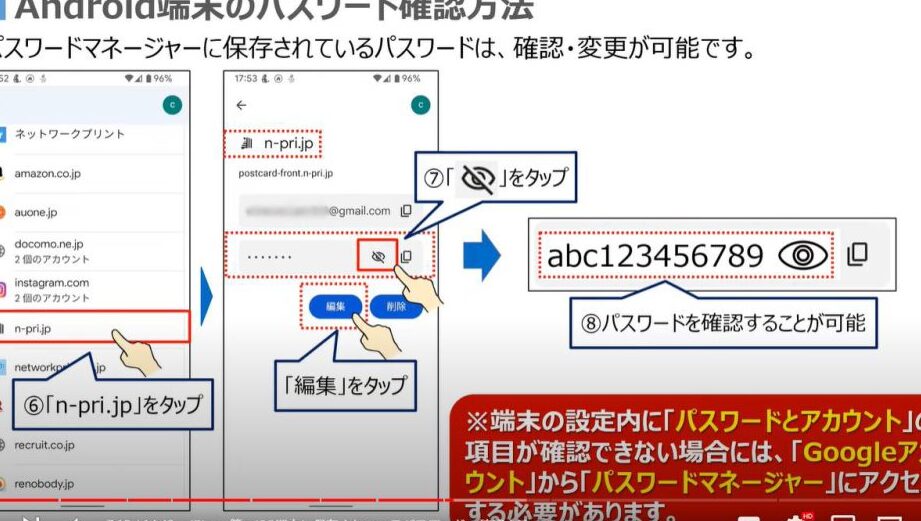
ブラウザは、日常的なインターネット使用時にパスワードを自動的に保存する機能を提供しています。この機能を使えば、アプリごとに手動でパスワードを入力しなくても済みます。以下の手順で、ブラウザのパスワード機能を設定しましょう。
- ブラウザを開きます。
- 右上のメニューアイコンをタップします。
- 「設定」オプションを選択します。
- 「パスワード」または「パスワードとフォーム」の項目を見つけます。
- 「自動入力」をオンにします。
- パスワードが保存されるサイトにアクセスし、ログイン情報を入力します。
- 「パスワードを保存する」ポップアップが表示されたら、「保存」をタップします。
この手順で、今後そのサイトにアクセスする際に、ブラウザがパスワードを自動的に入力します。また、パスワードを変更する場合や忘れた場合も、設定を確認することで管理できます。さらに、保存したパスワードを確認したい場合には、同じ「パスワード」セクションからアクセス可能です。
その他の保存方法
Androidデバイスでは、パスワードがさまざまな方法で保存される。これにより、ユーザーはより便利にパスワードを管理できる。
外部ストレージの使用
外部ストレージにパスワードを保存する方法は以下の通り。
- 外部ストレージデバイスを準備する。 USBメモリやSDカードが一般的な選択肢。
- ファイルマネージャーアプリを開く。 デフォルトのアプリや、好みのアプリを選ぶ。
- 新規フォルダーを作成する。 パスワード用に特別なフォルダー名をつけると良い。
- パスワードをテキストファイルに書き込む。 簡潔で理解しやすい形式で保存する。
- フォルダーをセキュリティで保護する。 パスワードや暗号化機能を使うことで安全性を高める。
- 外部ストレージをAndroidデバイスに接続する。 USB接続やカードリーダーを利用する。
- パスワードファイルにアクセスする。 必要な時に外部ストレージから取り出して利用する。
結論
Androidデバイスにおけるパスワードの保存方法は多岐にわたります。Googleアカウントやパスワードマネージャーアプリを活用することで私たちは安全にパスワードを管理できます。またブラウザの自動保存機能を利用することで利便性も向上します。さらに外部ストレージを活用する方法もあり、私たちのニーズに応じた柔軟な管理が可能です。これらの方法を駆使して私たちのデジタルライフをより安全に保つことができるでしょう。