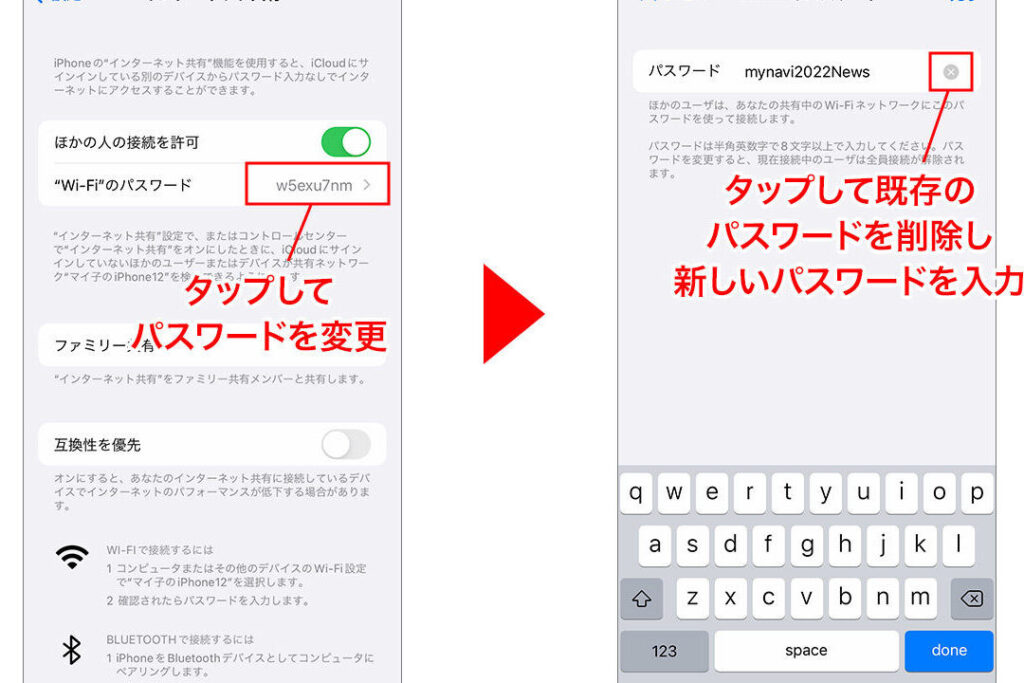
私たちの生活に欠かせないスマートフォン。その便利さの一つが、テザリング機能です。しかし、テザリングを利用する際に必要なテザリングのパスワードはどこで確認できますか?多くの人がこの疑問を持っていることでしょう。
テザリング機能を使うことで、スマートフォンをWi-Fiルーターとして活用できますが、パスワードが分からないと接続できません。この記事では、簡単にテザリングのパスワードを確認する方法を紹介します。これを知っておくことで、友人や家族とスムーズにインターネットを共有できるようになります。
テザリングの基本概念
テザリングは、スマートフォンのインターネット接続を利用して、他のデバイスにネットワークを共有する機能です。これにより、パソコンやタブレットなどのデバイスがモバイルデータを利用してインターネットに接続できるようになります。我々は、テザリングの活用方法や、必要なパスワードの確認方法を理解することが重要です。
以下は、テザリングの基本概念に関連する重要な情報です。
- テザリングの種類: Wi-Fi、USB、Bluetoothの3つの方法で実行できます。
- データ使用量: テザリングを使用する際のデータ消費に注意が必要です。
- セキュリティ: テザリングを設定する際、パスワードを設定して他人のアクセスを防ぎます。
- 接続デバイス: 複数のデバイスが同時に接続可能ですが、接続数には制限があります。
- モバイルデータの契約: テザリング機能を利用するには、適切なデータプランが必要です。
テザリングのパスワードの重要性
テザリングのパスワードは、インターネット接続を他のデバイスと安全に共有するために不可欠です。これを把握することで、私たちのデータを守りながらネットワークを管理できます。以下に、テザリングのパスワードに関連する重要なポイントを説明します。
セキュリティの観点
テザリングのパスワードは、不正アクセスから私たちのデバイスを守る重要な要素です。不適切なセキュリティ対策では、他者によるデータの盗難や不正使用のリスクが高まります。安全なパスワードの設定と管理は必須です。以下のポイントに注意しましょう。
- 複雑なパスワードを設定する: 大文字、小文字、数字、特殊文字を組み合わせたパスワードが理想です。
- 定期的にパスワードを変更する: 定期的な変更により、セキュリティを強化できます。
- 他者と共有する場合は注意する: 必要な人だけに限定してパスワードを共有し、使用後は変更を検討しましょう。
接続の安定性
強力なパスワードだけでなく、接続の安定性も大切です。安定した接続は、スムーズなインターネット経験を提供します。これを維持するためのポイントは以下の通りです。
- 干渉の少ない場所で使用する: Wi-Fiルーターからの干渉を避けるため、電波が強い場所を選びましょう。
- 接続経路を確認する: 不要なデバイスが接続されていないか確認し、接続を管理します。
- ネットワーク設定を見直す: 設定が最適かチェックし、必要に応じて見直します。
テザリングのパスワード確認方法
テザリングのパスワード確認は、スマートフォンやPCから簡単に行えます。それぞれの方法について詳しく説明します。
スマートフォンでの確認
スマートフォンからテザリングのパスワードを確認する手順は以下の通りです。
- 設定アプリを開く。 スマートフォンのホーム画面から「設定」アイコンを探してタップします。
- 「ネットワークとインターネット」を選択。 設定メニューから「ネットワークとインターネット」を探してタップします。
- 「テザリング」をクリック。 表示されるオプションから「テザリング」を選んで進みます。
- 「Wi-Fiテザリング」を選択。 テザリングのオプションの中から「Wi-Fiテザリング」を見つけてタップします。
- パスワードを確認。 「Wi-Fiテザリング」で表示されるパスワードを確認できます。
PCでの確認
- ネットワーク設定を開く。 PCのスタートメニューから「設定」を選択し、「ネットワークとインターネット」をクリックします。
- Wi-Fi設定にアクセス。 左側のメニューから「Wi-Fi」を選び、「既存のネットワークの管理」を選択します。
- 接続先のネットワークを選ぶ。 接続しているテザリングネットワークをクリックします。
- パスワードの表示を選択。 詳細情報の中にある「パスワードを表示」オプションをチェックします。
- パスワードを確認。 表示された情報の「ネットワークセキュリティキー」がテザリングのパスワードです。
トラブルシューティング
テザリングのパスワードや接続の問題に直面した場合、以下の手順を試すことで解決できることが多いです。
パスワードがわからない場合
パスワードを忘れた場合、以下の手順で確認できます。
- スマートフォンの「設定」アプリを開く。
- 「ネットワークとインターネット」を選択。
- 「テザリング」をタップする。
- 「Wi-Fiテザリング」を選択。
- 表示されるパスワードを確認する。
これらの手順でパスワードが確認できない場合、スマートフォンを再起動してみてください。また、設定画面からパスワードをリセットするオプションもあるので、活用すると良いでしょう。
接続できない場合
接続に失敗した場合、以下のステップを確認しましょう。
- テザリングが有効になっているか確認する。
- 共有したいデバイスのWi-Fi設定を開く。
- ネットワーク名を選択する。
- 正しいパスワードを入力する。
- 接続後、インターネットが利用できるか確認する。
結論
テザリングのパスワードを確認する方法を理解することで私たちはより快適にインターネットを共有できます。スマートフォンやPCからの手順を知っておくことで必要な時にすぐに対応できるでしょう。パスワードの管理やセキュリティ対策も忘れずに行い、安全に接続を維持することが大切です。
またトラブルシューティングの手順を把握しておくことで万が一の時にも冷静に対処できます。これらの知識を活用しテザリングを最大限に活用していきましょう。私たちのデバイスを守りながら快適なネット環境を楽しむことができるはずです。