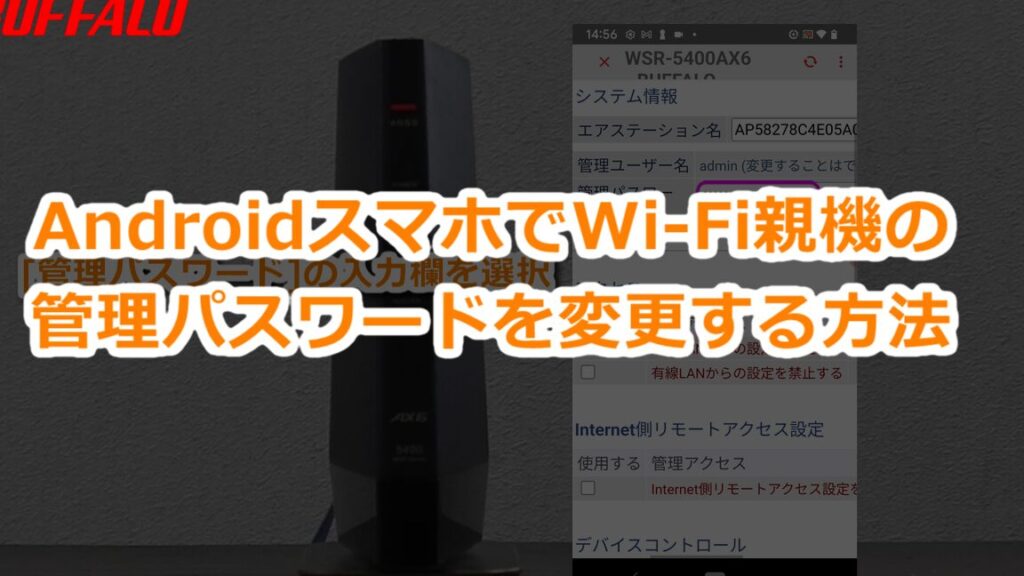
私たちが日常的に使うインターネット環境において、**バッファロー エアステーション パスワード どこ**を見つけることは非常に重要です。ルーターの設定やセキュリティを確保するためには、正しいパスワードを知っている必要があります。しかし、設定を変更したり、初期設定に戻したりする際に、パスワードの場所が分からなくなることもありますよね。
バッファロー エアステーションの概要
バッファローエアステーションは、多くの家庭やオフィスにおいて利用される無線LANルーターです。このデバイスは、高速で安定したインターネット接続を提供し、複数のデバイスが同時に接続できるメリットがあります。また、ユーザーにとって重要な部分が設定やセキュリティです。特に、正しいパスワードの設定はセキュリティの基本となります。
主要な機能
バッファローエアステーションの主な機能には以下が含まれます:
- 高速通信 – 高速なデータ転送が可能で、大容量のデータをスムーズに扱います。
- 複数デバイス接続 – 同時に多くのデバイスが接続可能で、家族全員が快適にインターネットを利用できます。
- セキュリティ機能 – WPA2などのセキュリティプロトコルを使用し、安全な通信を確保します。
これらの機能により、日常的なインターネット利用が便利になります。
設定の手順
バッファローエアステーションの設定は次の手順に従って行います。これにより、簡単に接続が可能になります:
- まず、ルーターを電源に接続します。
- 次に、Ethernetケーブルを使用してモデムとルーターを接続します。
- その後、ルーターの設定ページにアクセスします。
- ルーターの初期設定を完了させます。
- 最後に、セキュリティ設定を行い、パスワードを変更します。
これらのステップを簡単に踏むことで、すぐにインターネットに接続できます。
パスワードの重要性
バッファローエアステーションのパスワードは、セキュリティの確保に不可欠です。強いパスワードを設定することで、外部からの不正アクセスを防ぎます。パスワードを定期的に変更することも推奨されます。また、ルーターの管理用パスワードとWi-Fi接続用パスワードを分けて設定することが効果的です。
パスワードの重要性
バッファローエアステーションのパスワードは、ネットワークのセキュリティと安全な接続を保つ上で不可欠です。適切なパスワード設定により、外部からのアクセスを防ぎ、データを保護します。
セキュリティの観点
- パスワードの複雑さを確保する:英大文字、英小文字、数字、記号を組み合わせたパスワードを設定します。
- 定期的な変更を実施する:少なくとも3ヶ月ごとにパスワードを変更します。
- 他のサービスと異なるパスワードを使用する:同じパスワードを使い回さないことで、リスクを軽減します。
- 未認識のデバイスを確認する:接続されているデバイスを定期的に確認し、不明なものがあれば接続を解除します。
使用者の利便性
- 簡単にアクセスできるパスワード管理ツールを利用する:ツールによりパスワードの生成や保存が簡単になります。
- 記憶しやすいフレーズを使用する:長いが覚えやすいフレーズを選ぶことで、メモの必要がありません。
- Wi-Fi設定ドキュメントを作成する:ルーターのパスワードを明記したドキュメントを保存し、簡単にアクセスできる場所に置きます。
- カスタマーサポートに問い合わせる:パスワードを忘れた場合や問題が発生した時、サポートを利用します。
パスワードの確認方法
バッファローエアステーションのパスワードを確認する方法は、数ステップで簡単に行えます。以下の手順に従って、必要な情報を見つけましょう。
初期設定のパスワード
- ルーターの本体を確認する
バッファローエアステーションの本体の背面または底面にあるラベルを見つけます。
- ラベルの情報を探す
初期設定のパスワードとして記載されている文字列を確認します。一般的には「WPA2」や「パスワード」の項目に記載されています。 -
メモを取る
見つけたパスワードをメモするか、スマートフォンに保存します。
管理画面へのアクセス
- ブラウザを開く
お好きなインターネットブラウザを開きます。
- ルーターのIPアドレスを入力する
アドレスバーに「192.168.11.1」または「192.168.0.1」と入力します。
- ユーザー名とパスワードを入力
管理画面のログイン画面で、初期設定のユーザー名とパスワードを入力します。通常、ユーザー名は「admin」または「user」で、本体のラベルから確認したパスワードを使用します。
- 設定にアクセスする
ログインしたら、設定メニューから「無線設定」または「セキュリティ」を選択します。
- パスワードを確認
Wi-Fiパスワードの欄を確認し、必要に応じて変更できます。
パスワードの変更手順
バッファローエアステーションのパスワードを変更する方法は、以下の手順を参考にしてください。この手順に従うことで、簡単にパスワードを更新できます。
GUIを使用した変更
- ルーターの電源を入れる。
- パソコンまたはスマートフォンをWi-Fiに接続する。
- ウェブブラウザを開く。
- 管理画面にアクセスするために「192.168.11.1」を入力する。
- ログイン画面が表示されるので、初期設定のユーザー名とパスワードを入力する(一般的には「admin」と「password」)。
- 「設定」タブをクリックする。
- 「無線設定」または「Wi-Fi設定」を選択する。
- 新しいパスワードを入力するフィールドに、強いパスワードを設定する。
- 設定を保存するボタンをクリックする。
リセットボタンを使用した手順
- ルーターの電源を切る。
- ルーターの背面にあるリセットボタンを探す。
- リセットボタンを押しながら、ルーターの電源を入れる。
- 約10秒間、リセットボタンを押し続ける。
- ルーターが再起動し、工場出荷時の設定に戻る。
- 再度、初期設定のユーザー名とパスワードでログインする。
- 設定メニューから新しいパスワードを設定する。
- 設定を保存する。
よくある問題と解決策
バッファローエアステーションの使用中に直面する一般的な問題とその解決策を以下に詳述します。これにより、ユーザーは効率よく問題を解決できるようになります。
パスワードを忘れた場合
- ルーターを確認します。 ルーター本体のラベルに初期設定のパスワードが記載されています。
- 管理画面にアクセスします。 ブラウザを開き、ルーターのIPアドレスを入力します(通常は192.168.11.1)。
- ログインします。 初期設定のパスワードまたは管理者パスワードでログインします。
- パスワードをリセットします。 管理画面内で「設定」を選び、次に「無線設定」をクリックします。
- 新しいパスワードを設定します。 セキュリティで強力なパスワードを設定し、変更を保存します。
接続ができない場合
- ルーターの電源を確認します。 ルーターが正常に電源オンになっているか確認します。
- ネットワーク接続を確認します。 PCやスマートフォンが正しいWi-Fiネットワークに接続されているか確認します。
- Wi-Fiの設定を再確認します。 Wi-Fiのオン・オフ設定が正しいことを確認します。
- ルーターを再起動します。 電源を切り、数秒待った後、再度電源を入れます。
- 接続のテストを行います。 デバイスでインターネットにアクセスできるか確認します。
Conclusion
バッファローエアステーションのパスワード管理は私たちのネットワークセキュリティにとって不可欠です。正しいパスワードを設定し定期的に見直すことで、安全なインターネット環境を維持できます。
またパスワードを忘れた場合でも、簡単にリセットや確認ができる手順が用意されています。これにより、私たちは安心してデバイスを利用できるでしょう。
最後に、パスワード管理ツールの活用や記憶しやすいフレーズの使用を検討することで、さらなる利便性を享受できます。私たちのネットワークを守るために、しっかりとした対策を講じていきましょう。