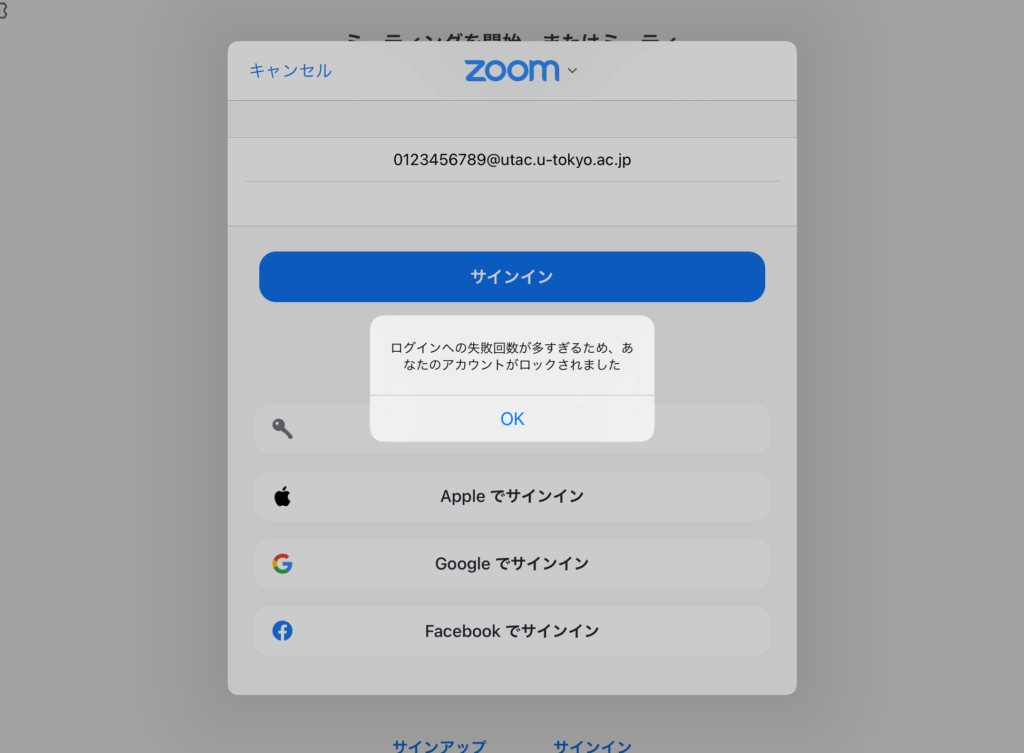
私たちがZoomを使う時、スムーズに会議に参加できることが大切です。しかし、時には「Zoomパスワードがあっているのに入れない」というトラブルに見舞われることがあります。この問題に直面すると、イライラや不安が募りますよね。なぜ正しいパスワードを入力しているのに、入れないのでしょうか?
Zoom パスワードの重要性
Zoom会議では、パスワード設定が非常に重要です。パスワードは、不正アクセスを防ぐ役割を果たします。そして、正しいパスワードを入力しているにも関わらず入れない場合、パスワードの重要性を再確認する必要があります。
パスワード保護の役割
パスワードは、Zoom会議を安全に保つために不可欠です。次の点が特に重要です。
- 不正アクセス防止: パスワードが設定されていれば、未承認の参加者の侵入を防ぎます。
- プライバシーの確保: 会議情報や参加者の個人情報を守るため、パスワードは必要です。
- 認証プロセスの強化: 信頼できる参加者だけがアクセスできるようにします。
セキュリティの強化
強力なパスワードを使用することで、セキュリティを大幅に向上させることができます。以下の要素を考慮しましょう。
- 複雑さ: 大文字、小文字、数字、記号を組み合わせたパスワードが推奨されます。
- 再利用の禁止: 他のサービスと同じパスワードを使用しないことが重要です。
- 定期的な更新: 定期的にパスワードを変更する習慣を持つべきです。
入室できない原因
Zoomに入れない原因は様々です。以下に、いくつかの主要な要因を挙げて、解決策を見ていきます。
パスワードの入力ミス
- パスワードを再確認する
まず、入力したパスワードが正確であるかを確認します。大文字と小文字の区別、数字や記号を含めた正確なスペルが必要です。
- コピー&ペーストの使用を避ける
パスワードをコピー&ペーストすることで、不必要なスペースが含まれることがあります。手動で入力することが推奨されます。
- Caps Lockキーをチェックする
Caps Lockがオンになっていないか確認します。これにより、思わず大文字で入力してしまう場合があります。
アカウント設定の問題
- アカウントの状態を確認する
Zoomアカウントに問題がないか、アカウントの状態を確認します。アカウントが閉鎖されていないか、または制限されていないかを調べます。
- ミーティングのIDとパスワードの一致を確認する
参加しようとしているミーティングのIDと、提供されたパスワードが一致しているか確認します。
- アカウントの認証を再実行する
二要素認証を有効にしている場合、正しい確認コードを入力しているか確認します。
アプリやブラウザの不具合
- アプリの再起動を試みる
Zoomアプリを一旦閉じて、再度開いてみます。これにより、一時的な不具合が解消されることがあります。
- ブラウザのキャッシュをクリアする
ブラウザからZoomにアクセスしている場合、キャッシュをクリアします。これにより、以前のデータが影響を与えるのを防ぎます。
- アプリやブラウザを更新する
具体的な対処法
Zoomパスワードがあっているのに入れない問題に対処するための具体的な方法を以下に示します。
パスワードの再確認
- パスワードを再確認する。
- 大文字・小文字の違いがないか確認する。
- スペルミスがないか再度チェックする。
- Caps Lockの状態を確認する。
- 他のデバイスやアプリで使用したパスワードでないか確認する。
アプリの更新
- Zoomアプリを開く。
- 設定メニューに進む。
- **「アップデートの確認」**を選択する。
- 利用可能なアップデートがあれば、それを実行する。
- アプリを再起動して、再度ログインを試みる。
再ログインの試み
- 一度Zoomからログアウトする。
- 数分待つ。
- Zoomアプリを再度開く。
- メールアドレスとパスワードを入力する。
- 「サインイン」をクリックして入室を試みる。
Conclusion
Zoomのパスワードが正しいのに入れない問題は、多くのユーザーが経験するストレスの原因です。私たちが提案した対策を試すことで、問題解決に繋がる可能性が高まります。正しいパスワードの確認やアプリの更新は基本的なステップですが、これらを怠ると簡単にアクセスできなくなってしまいます。
また、Zoomのサポートページやコミュニティフォーラムを活用することで、他のユーザーの知恵を借りることもできるでしょう。問題が解決しない場合は、カスタマーサポートに直接問い合わせるのも良い選択です。私たちのアドバイスを参考にして、Zoomの利用をよりスムーズに楽しんでいきましょう。