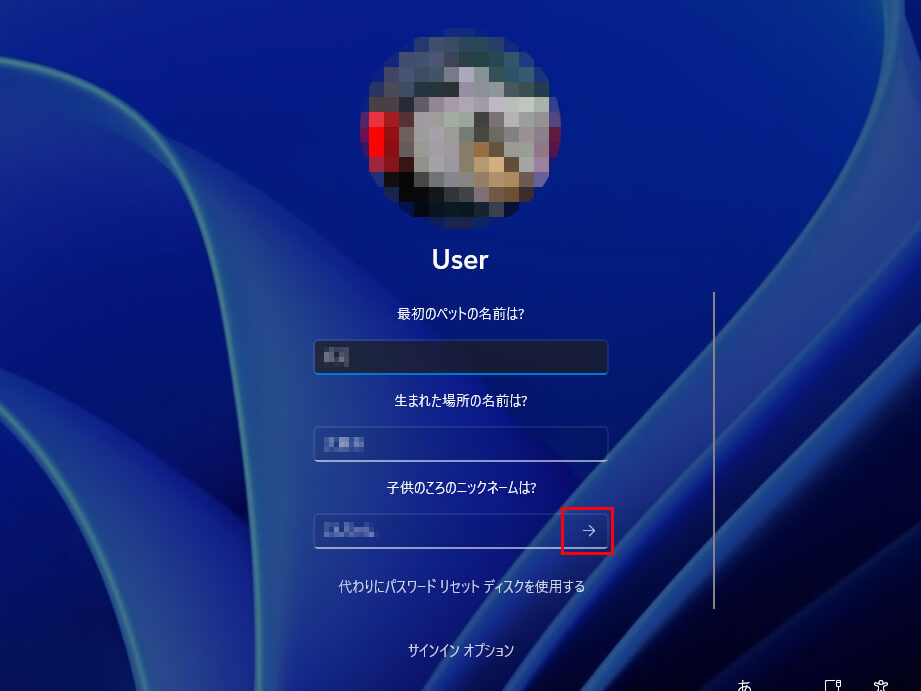
Windows 11を使っている私たちにとって、パスワード管理は重要な課題です。特に、「Windows 11 パスワードどこで見る」という疑問は、多くのユーザーが直面する問題です。アカウントのパスワードを忘れたり、確認したりする必要があるとき、どこに目を向ければいいのか、迷ってしまうこともありますよね。
Windows 11 パスワードの確認方法
Windows 11でのパスワード確認は簡単です。以下の方法でアカウントのパスワードを確認できます。
Windows 設定からの確認
- スタートメニューを開く。
- 設定アイコンを選択する。
- 「アカウント」をクリックする。
- 「サインインオプション」を選択する。
- 「パスワード」のセクションを探す。
- 「変更」ボタンを押す。
- 現在のパスワードを入力する。
- 新しいパスワードを設定する。
コントロールパネルを利用する
- スタートメニューを開く。
- 「コントロールパネル」と入力し、選択する。
- 「ユーザーアカウント」をクリックする。
- 「ユーザーアカウントの管理」を選択する。
- 「パスワードの変更」をクリックする。
- 現在のパスワードを確認する。
- 必要に応じて新しいパスワードを設定する。
Microsoft アカウントのパスワード確認
Microsoft アカウントのパスワードを確認する方法は簡単です。以下の手順に従って、インターネットブラウザやモバイルアプリを使用して確認できます。
Web ブラウザを使った手順
- Microsoft アカウントのサインインページにアクセスします。
- URL: https://account.microsoft.com/
- アカウント情報を入力してサインインします。
- メールアドレスとパスワードを入力します。
- 「セキュリティ」を選択します。
- メニューから「セキュリティ」オプションをクリックします。
- 「パスワードの変更」を選択します。
- その後、パスワードを再度入力する手順が表示されます。
- 新しいパスワードを設定し、確認します。
- 新しいパスワードを入力し、再確認用に同じパスワードを入力します。
- 変更を保存します。
- 保存をクリックして、新しいパスワードが設定されます。
モバイルアプリでの確認
- Microsoft アプリを開きます。
- Microsoft AuthenticatorやOutlookアプリを起動します。
- サインイン情報を確認します。
- アカウントが既にサインインされているか確認します。
- 設定にアクセスします。
- 画面の右上にあるプロフィールアイコンをタップします。
- 「アカウント設定」を選択します。
- 「アカウント設定」オプションをタップします。
- 「パスワードを変更」を選択します。
- パスワード変更の手順に従います。
- 新しいパスワードを設定し、確認します。
- 新しいパスワードを入力し、再確認します。
パスワード管理ツールの活用
パスワード管理ツールは、パスワードの安全な保存を支援します。これにより、私たちは複数のアカウントに対して強力なパスワードを設定できます。以下の手順で、推奨されるツールを利用できます。
ストレージやパスワードマネージャーのおすすめ
次のようなパスワード管理ツールを検討すると良いでしょう。
- LastPass: 無料プランがあり、シンプルなインターフェースを提供します。
- 1Password: 直感的な使い方で、家族向けのプランもあります。
- Bitwarden: オープンソースで、セキュリティに優れています。
- Dashlane: 複数デバイスでの同期が可能で、パスワード監視機能があります。
これらのツールを使うことで、自動入力機能や安全なパスワード生成機能を活用し、オンラインセキュリティが大幅に向上します。次に、これらのツールを設定する手順を示します。
パスワード管理ツールのセットアップ手順
- 公式ウェブサイトにアクセス: 各ツールの公式サイトで、プランを決めてダウンロードします。
- アカウントを作成: メールアドレスや必要な情報を入力して、アカウントを開設します。
- マスターパスワードを設定: 高度なパスワードを設定し、メモを取っておきます。
- パスワードをインポート: 他のサービスからのパスワードをインポートし、データを整理します。
- ブラウザ拡張機能をインストール: 便利なサイトの自動入力機能を活用します。
トラブルシューティング
Windows 11でパスワードを忘れた場合の対策について説明します。以下の手順に従い、問題を解決しましょう。
パスワードがわからない場合の対処法
パスワードを忘れた際には、具体的な手順を踏むことで簡単に再取得できます。次のステップに従ってください:
- ログイン画面で「パスワードを忘れましたか?」をクリックします。 このオプションはサインイン画面の下に表示されます。
- アカウントのメールアドレスを入力します。 確認メールを受け取るための正しい情報を使用してください。
- 受信したメールを開き、指示に従ってください。 リセットリンクをクリックすると新しいパスワードの設定ページが表示されます。
- 新しいパスワードを設定します。 自分が覚えやすいパスワードを選び、確認のため再度入力します。
- アカウントにサインインします。 新しいパスワードを使用してWindows 11にログインします。
Conclusion
Windows 11でのパスワード管理は私たちのデジタルライフにおいて欠かせない要素です。パスワードを忘れたときや確認したいときには、設定メニューやコントロールパネルを活用することで、簡単にアクセスできます。
また、Microsoft アカウントのパスワード確認方法や、便利なパスワード管理ツールの利用も重要です。これらのツールを使うことで、パスワードの安全性を高めることができ、オンラインでのセキュリティを向上させることができます。
私たちが紹介した手順を参考にして、安心してWindows 11を利用しましょう。