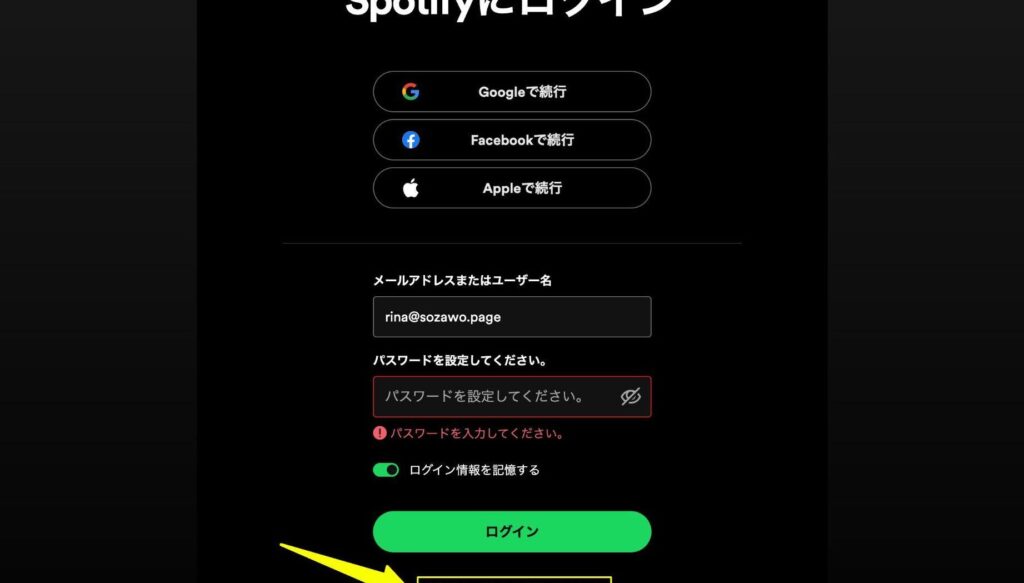
音楽ストリーミングサービスとして人気のあるSpotifyですが、アカウントの管理には時に困難が伴います。特にSpotifyのパスワードはどこで確認できますかという疑問を持つ方も多いでしょう。パスワードを忘れてしまったり、変更したいときにその場所がわからないと不便ですよね。
Spotifyのパスワードを確認する方法
私たちは、Spotifyのパスワードを確認するプロセスについて説明します。正しい手順を踏めば、簡単にパスワードを確認できます。
ウェブサイトからの確認
- Spotifyのウェブサイトにアクセスします。
ブラウザを開き、Spotifyの公式サイトに行きます。
- ログインします。
アカウント情報を入力し、Spotifyにログインします。
- アカウント設定に移動します。
右上のプロフィールアイコンをクリックし、「アカウント」を選択します。
- セキュリティ設定を開きます。
アカウント情報の中から「セキュリティ」を見つけてクリックします。
- 現在のパスワードを再入力します。
パスワードを確認するため、現在のパスワードを入力します。
- 新しいパスワードを設定します。
新しいパスワードを設定するオプションが表示されます。ここで新しいパスワードを入力します。
モバイルアプリからの確認
- Spotifyアプリを開きます。
スマートフォンでSpotifyアプリをタップして起動します。
- ログインします。
アカウント情報を入力して、Spotifyにログインします。
- 設定メニューに移動します。
右上の歯車アイコンをタップして設定を開きます。
- アカウント情報を選択します。
設定メニューから「アカウント情報」を選びます。
- パスワードを確認します。
「パスワードを変更」を選ぶと、現在のパスワードを入力する画面が表示されます。
- 新しいパスワードを入力します。
パスワードのリセット方法
パスワードを忘れた場合、リセットのプロセスはシンプルです。この手順を順を追って実行してください。
リセット手順
- Spotifyのログインページにアクセスする。
- 「パスワードをお忘れですか?」のリンクをクリックする。
- 登録したメールアドレスを入力して送信する。
- 受信したメール内のリンクをクリックする。
- 新しいパスワードを入力して確認する。
- 「パスワードをリセット」を選択する。
リセット後の注意点
セキュリティの強化
アカウントのセキュリティを強化するためには、以下の手段があります。これにより、Spotifyのアカウントをより安全に保つことができます。
強いパスワードの設定
強いパスワードの設定は、アカウントを保護する第一歩です。次の手順で設定できます。
- 長さを12文字以上にしてください。 例えば、英数字と記号を組み合わせて使用します。
- フレーズを使用しましょう。 意味のあるフレーズを選び、最初の文字を取ることで新しいパスワードを作成します。
- 個人情報を避けてください。 誕生日や名前を含まない独自の文字列を利用します。
- パスワードマネージャーの活用を検討しましょう。 複数のパスワードを安全に保管できます。
- 定期的にパスワードを変更してください。 3ヶ月ごとに変更することをお勧めします。
二段階認証の利用
二段階認証を設定することで、さらに安全性を向上させます。次の手順で設定可能です。
- アカウント設定にアクセスしてください。 Spotifyのウェブサイトまたはアプリからログインします。
- セキュリティ設定を選択します。 メニューから「二段階認証」を探します。
- 電話番号を入力しましょう。 SMSによる確認コードの受信に使います。
- 確認コードを入力してください。 受信したコードを正確に入力します。
- 設定を完了します。 二段階認証を有効にし、変更を保存します。
よくある問題と対策
私たちはSpotifyのパスワード確認やリセットに関するよくある問題とその対策を以下に示します。これに従って、問題解決を目指しましょう。
パスワードの確認方法
- Spotifyの公式サイトにアクセスします。
- アカウントにログインします。
- 設定メニューに移動します。
- セキュリティ設定を選択します。
- 現在のパスワードを再入力します。
- 新しいパスワードを設定します。
パスワードを忘れた場合
- ログインページに行きます。
- 「パスワードをお忘れですか?」をクリックします。
- 登録したメールアドレスを入力します。
- 受信したメールを確認します。
- メール内のリンクをクリックします。
- 新しいパスワードを設定します。
アカウントのセキュリティ強化
- 強いパスワードを作成します。
- 12文字以上で英数字と記号を含めましょう。
- 二段階認証を設定します。
- セキュリティ設定から有効にできます。
- 定期的にパスワードを変更します。
- 6ヶ月ごとに見直すことをお勧めします。
- パスワードマネージャーを活用します。
- 簡単にパスワードを管理できます。
Conclusion
Spotifyのパスワード管理はアカウントの安全性を保つために非常に重要です。私たちは、パスワードの確認や変更方法を把握することで、スムーズにアカウントを管理できます。忘れた場合のリセット手順も簡単で、迅速に対応できるのが魅力です。
また、強いパスワードを設定し二段階認証を利用することで、さらなるセキュリティ向上が期待できます。定期的なパスワードの見直しやパスワードマネージャーの活用も忘れずに行いましょう。これらの対策を講じることで、私たちのSpotifyアカウントを安全に保つことができます。