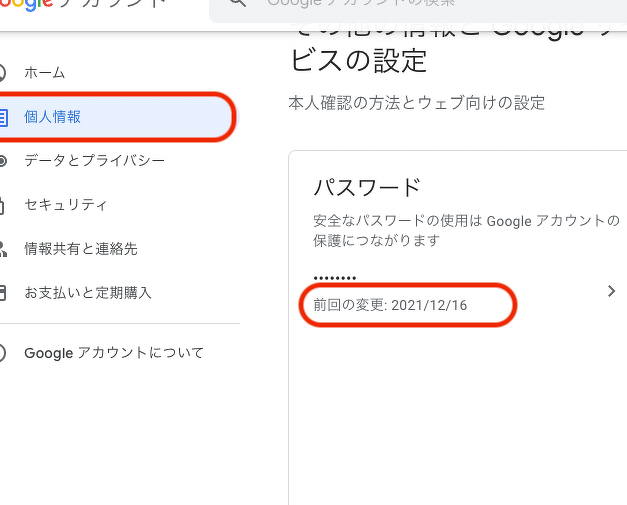
私たちが日常的に使うGoogleアカウント。その便利さの裏には、パスワードの管理が欠かせません。しかし、**googleアカウント パスワードどこで見る**か、知っていますか?多くの人がこの情報を見つけるのに苦労しています。パスワードを忘れてしまったり、確認したいときに、どこを探せばいいのか分からないこともありますよね。
Googleアカウントの重要性
Googleアカウントは、私たちの日常生活に欠かせない存在であり、様々なサービスへアクセスを提供します。私たちは、GmailやGoogle Drive、YouTubeなど、多くのアプリにこのアカウントを利用しています。セキュリティやパスワード管理が特に重要です。
まず、Googleアカウントを保持することにより、次の利点があります:
- データの保存:アカウントに保存されたデータは、どこからでもアクセス可能です。
- サービスの統合:一つのアカウントで多くのサービスを利用でき、便利です。
- セキュリティの向上:強力なパスワードで保護され、二段階認証を利用でき、安全です。
- コラボレーションの強化:他のユーザーと共有する際に効率的で、リアルタイムでの共同作業がしやすいです。
- カスタマイズの可能性:各サービスの設定を自分の好みに合わせて変更できます。
アカウントの重要性を理解し、パスワード管理が大切です。パスワードを忘れたり、安全性を疑った場合、私たちは次のステップを踏む必要があります:
- Google アカウントにログインします。
- 右上のプロフィールアイコンをクリックします。
- 「Google アカウント」を選択します。
- 「セキュリティ」を選んで、パスワードの管理へ移動します。
- 「パスワード」をクリックし、必要に応じて確認します。
- 新しいパスワードを設定する場合、その指示に従います。
パスワードの管理方法
パスワードの管理は、アカウントのセキュリティを保つために非常に重要です。効果的な方法を知っておくと、安心してサービスを利用できます。
安全なパスワードの作成
安全なパスワードを作成するためのポイント:
- 8文字以上の長さにする。 短いパスワードは容易に推測される。
- 英字、数字、記号を混ぜる。 これにより、パスワードの強度が向上する。
- 辞書に載っている単語を避ける。 一般的な単語は推測されやすい。
- 他のアカウントとは違うパスワードを使用する。 使い回しはリスクを高める。
- 定期的にパスワードを変更する。 定期的な変更はリスクを減らす。
パスワードの保存方法
- パスワードマネージャーの使用。 これにより、すべてのパスワードを安全に管理できる。
- 信頼できる場所にメモを保管する。 自分だけがアクセスできる場所が理想。
- 二段階認証を設定する。 パスワードに加え、もう一つの認証が安全を強化する。
- 定期的にバックアップを取る。 データを損失から守るための対策が必要。
- パスワードのヒントを作成する。 ただし、他人にわからないように工夫が必要。
Googleアカウント パスワードの確認方法
スマートフォンからの確認
- Googleアプリを開く。スマートフォンにインストールしているGoogleアプリをタップして開きます。
- プロフィールアイコンをタップ。画面の右上にあるプロフィールアイコンを選択します。
- 「Google アカウント」を選択。表示されるメニューから「Google アカウント」をタップします。
- 「セキュリティ」タブを選択。次に、上部にある「セキュリティ」タブを選びます。
- 「パスワード」オプションをタップ。セキュリティ設定の中から「パスワード」オプションを選択します。
- パスワードを確認。必要に応じて、現在のパスワードを入力し、パスワードを確認します。
PCからの確認
- ブラウザを開く。使用しているブラウザを起動します。
- Googleアカウントにログイン。アカウント情報を入力し、Googleアカウントにサインインします。
- プロフィールアイコンをクリック。右上のプロフィールアイコンをクリックしてメニューを表示させます。
- 「Google アカウント」を選択。メニューから「Google アカウント」を選びます。
- 「セキュリティ」タブを選択。「セキュリティ」タブを選択して、設定を表示します。
- 「パスワード」オプションをクリック。「パスワード」オプションを選択し、必要に応じてパスワードを入力します。
- 確認する。表示された情報からパスワードを確認します。
パスワードを忘れた場合の対処法
パスワードを忘れたときの手順はシンプルです。下記のステップを順に実行してください。
- Googleのログインページを開く。 ブラウザで「https://accounts.google.com」を入力。」
- 「パスワードを忘れた場合」をクリック。 ログイン画面で、このリンクが見つかります。
- 登録済みのメールアドレスを入力。 アカウントに関連付けられたアドレスを入力し、次へ進んでください。
- 必要な情報を確認する。 登録メールアドレスや電話番号から認証コードを受け取り、指示に従います。
- 新しいパスワードを設定する。 安全性を確保するため、安全なパスワードを選択し、再確認してください。
- アカウントにログインする。 新しいパスワードを使って、再度ログインします。
セキュリティ強化のための対策
アカウントのセキュリティを強化するために、以下の手順を実施しましょう。これにより、Googleアカウントを保護した状態で安心して利用できます。
- 二段階認証を有効にする。 Googleアカウントにログインし、「セキュリティ」タブをクリックします。ここで「二段階認証プロセスを設定」を選択し、指示に従って設定を行います。
- 安全なパスワードを設定する。 パスワードの長さは8文字以上で、英字、数字、記号を組み合わせます。また、他のアカウントとは異なるパスワードを利用することが重要です。
- パスワードマネージャーを利用する。 安全なパスワードを記録するためのパスワードマネージャーを選びます。これは、複数のアカウントのパスワード管理を簡素化します。
- 定期的にパスワードを変更する。 3ヶ月ごとにパスワードを変更し、以前に使ったパスワードは再利用しないように注意します。
- アカウントアクティビティを確認する。 Googleの「セキュリティ」タブで「あなたのデバイス」を選択し、異常なアクティビティがないか定期的にチェックします。
Conclusion
Googleアカウントのパスワード管理は私たちにとって非常に重要です。正しい手順を知っていれば、パスワードを確認したり、忘れた場合の対処もスムーズに行えます。安全なパスワードを作成し、定期的に変更することで、アカウントのセキュリティを高めることができます。
また、パスワードマネージャーの利用や二段階認証の設定も有効です。これらの対策を講じることで、私たちのGoogleアカウントをより安全に保つことができるでしょう。安心して日常生活を送るためにも、ぜひ実践していきましょう。