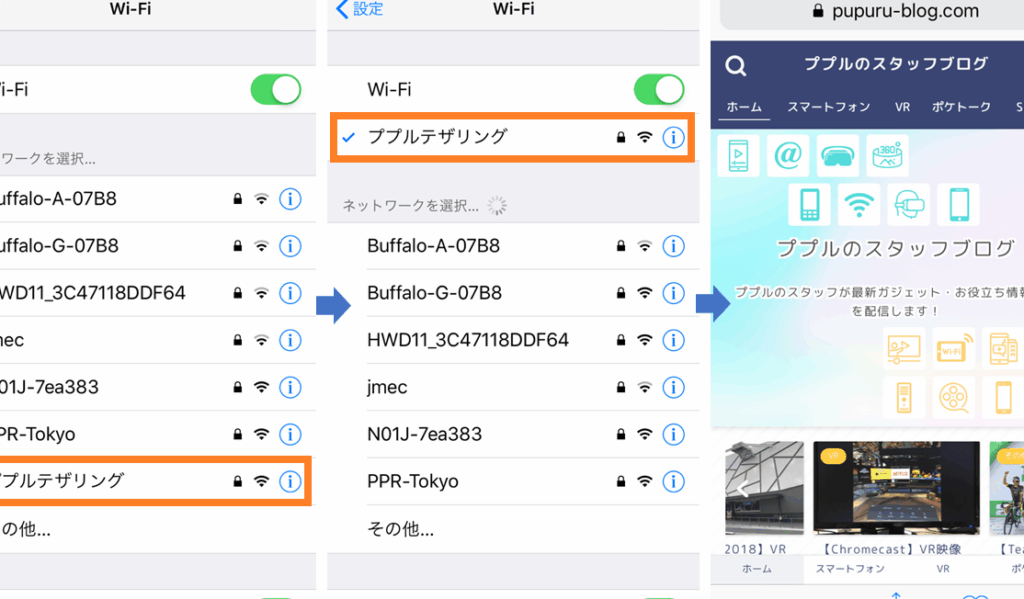
私たちの生活に欠かせないスマートフォン。その中でもAndroid端末は、多くの人に愛用されています。特に、外出先でのインターネット接続を可能にする**テザリング機能は、便利さを大きく向上させます。しかし、テザリングを利用する際に必要なパスワード**がどこにあるのか、迷ってしまうこともありますよね。
Android テザリング機能とは
Androidのテザリング機能は、スマートフォンのモバイルデータを利用して他のデバイスにインターネット接続を提供する便利な機能です。この機能を使えば、ノートパソコンやタブレットなどにインターネットを簡単に共有できます。
ここでは、Androidでテザリング機能を利用するための手順を詳しく説明します。手順に従うことで、スムーズにインターネット接続が可能になります。
- 設定アプリを開く: ホーム画面から「設定」アイコンをタップします。
- ネットワークとインターネットを選択: 設定メニューの中から「ネットワークとインターネット」を選択します。
- テザリングをタップ: 「テザリングとポータブルホットスポット」の項目を選びます。
- テザリングをオンにする: 「Wi-Fi テザリング」オプションをオンにします。
- パスワードを設定: 必要に応じて、Wi-Fiのパスワードを設定または確認します。
- 接続するデバイスを選択: ノートパソコンやタブレットでWi-Fiネットワークを検索し、自分のスマートフォンのネットワークを選びます。
- パスワードを入力: 表示されたパスワードを入力して接続します。
パスワード設定の重要性
テザリングのパスワードは、セキュリティを維持するために非常に重要です。適切なパスワードを設定することで、他のデバイスの不正アクセスを防ぎます。それでは、パスワード設定に関する詳細を見ていきましょう。
セキュリティの観点
テザリングを利用する際は、セキュリティを考慮することが不可欠です。強固なパスワードを設定することで、リスクを低減できます。具体的には、以下のようなポイントがあります。
- 強いパスワードを使用する: 大文字、小文字、数字、記号を含む12文字以上のランダムな文字列が推奨されます。
- 定期的にパスワードを変更する: 数ヶ月ごとにパスワード変更を行い、古いパスワードは使わないようにします。
- 共有を避ける: パスワードを他者と共有しないことで、セキュリティリスクを減少させます。
利用環境の考慮
- 公共のWi-Fiを避ける: 公共のWi-Fiネットワークはセキュリティが脆弱であることが多いため、使用を控えます。
- 周囲を確認する: 不審な人物やデバイスが近くにいる場合は、テザリングの使用を避けます。
- 接続範囲を狭める: テザリングを行うデバイスの接続範囲を狭くすることで、無許可の接続を防げます。
Android テザリング パスワードの確認方法
Android端末でテザリングパスワードを確認する方法は、簡単でスムーズに行えます。ここでは、設定メニューとステータスバーの両方から確認する手順を説明します。
設定メニューからの確認
設定メニューからテザリングパスワードを確認する手順は以下の通りです。
- 「設定」アプリを開きます。
- 「ネットワークとインターネット」を選択します。
- 「テザリング」をタップします。
- 「Wi-Fiテザリング」を選択します。
- 「パスワード」を確認または変更します。
これで、テザリング用のパスワードが表示され、必要に応じて変更も可能です。
ステータスバー経由での確認
ステータスバーを利用してテザリングパスワードを確認する方法は以下です。
- 画面の上部からステータスバーを下にスワイプします。
- 「テザリング」のアイコンを長押しします。
- ポップアップが表示され、テザリングの詳細オプションが開きます。
- 「パスワード」セクションを確認します。
よくあるトラブルシューティング
テザリング機能のトラブルシューティングは重要です。ここでは、特にパスワード忘れや接続問題に焦点を当てます。
パスワード忘れた場合の対処
パスワードを忘れた際の対処法を以下のステップで確認しましょう。
- スマートフォンの「設定」アプリを開く。
- 「ネットワークとインターネット」を選択する。
- 「テザリング」をタップする。
- 「Wi-Fiテザリング」を選ぶ。
- 表示されたパスワードを確認する。
- 必要に応じて、新しいパスワードに変更する。
これでパスワードが確認できるはずです。他に設定があれば、一度確認してみましょう。
接続できないときの確認ポイント
接続できない場合、以下のポイントを確認しましょう。
- モバイルデータが有効になっているか確認する。
- テザリング機能がオンになっているか確認する。
- 接続先のデバイスがWi-Fiを選択しているか確認する。
- パスワードが正しいかチェックする。
- スマートフォンの再起動を試みる。
- 接続範囲に問題がないか確認する。
Conclusion
テザリングは外出先でのインターネット接続を便利にしてくれる機能です。私たちがこの機能を安全に利用するためにはパスワードの管理が不可欠です。設定アプリから簡単にパスワードを確認したり変更したりできるので、安心して使えます。
またセキュリティ対策を講じることで、より安全にテザリングを楽しむことができます。トラブルシューティングの手順を知っておくことで、接続の問題もスムーズに解決できるでしょう。私たちのスマートフォンを活用し、快適なインターネットライフを送りましょう。