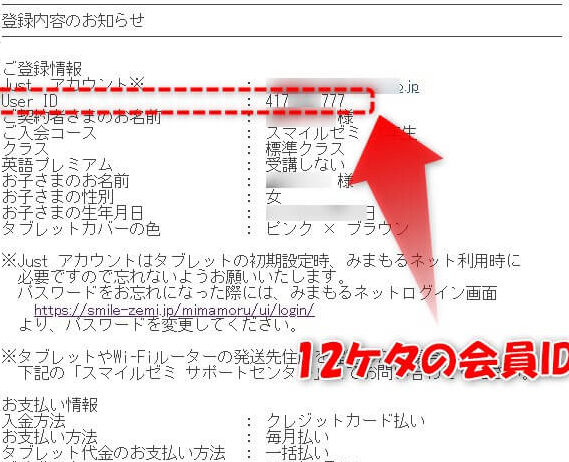
スマイルゼミのタブレットを使っていると、パスワードの設定や管理について気になることが多いですよね。特に「スマイルゼミ タブレット パスワード 何桁」という疑問は、利用者にとって重要なポイントです。正しいパスワードの桁数を知っておくことで、セキュリティを高め、安心して学習を進められます。
スマイルゼミ タブレット パスワードの重要性
スマイルゼミのタブレットを使用する際、パスワードは非常に重要な要素です。強固なパスワードを設定することで、データや情報の保護が可能になり、安全に学習を進められます。以下に、スマイルゼミのタブレット用パスワードの設定や管理に関する具体的な理由を示します。
- データ保護の強化
パスワードは個人情報を保護するための防壁です。強固なパスワードを用いることで、外部からの不正アクセスを防げます。
- セキュリティの維持
定期的にパスワードを変更することで、アカウントの安全を維持できます。セキュリティ対策の一環として、この行動は非常に効果的です。
- ユーザー間の識別
パスワードによって、異なるユーザーがアクセス権を持つように設定できます。これにより、学習内容のプライバシーが保たれます。
- 学習環境の向上
安全な学習環境が確保されることで、学習に集中しやすくなります。不安要素が少ないと、学習効率も向上します。
- 親の管理が容易
パスワードを設定することで、親が子どもの学習内容を管理しやすくなります。子どもの進捗を把握するために、親の確認がスムーズに行えます。
パスワードの桁数
パスワードの桁数は、スマイルゼミのタブレットを安全に使用するために重要です。適切な桁数を知ることで、セキュリティが強化され、安心して学習を進められます。
標準的な桁数
標準的なパスワードの桁数は、4桁から12桁の範囲です。多くのユーザーが利用する設定例として、数値やアルファベットの組み合わせが推奨されます。特に以下の点がポイントです。
- 4桁の場合、簡単に推測される可能性が高い。
- 6桁以上を推奨することで、セキュリティが向上する。
- 8桁以上であれば、ランダムな文字を混ぜることで安全性が増す。
その他のセキュリティ要素
パスワードの桁数だけでなく、他のセキュリティ要素も考慮すべきです。以下の要素が考えられます。
パスワード設定方法
パスワードの設定は、スマイルゼミタブレットを安全に使用するための重要なステップです。ここでは、スマイルゼミアプリとタブレット本体での設定方法を紹介します。
スマイルゼミアプリでの設定
以下の手順でパスワードを設定できます。
- スマイルゼミアプリを開く。
- ログイン画面にアクセスする。必要な場合は、IDとパスワードを入力。
- メニューから「設定」を選択。アカウント設定のオプションを表示。
- 「パスワード変更」オプションをタップ。新しいパスワードの入力を求められる。
- 新しいパスワードを入力する。6桁以上の数字と文字を組み合わせる。
- パスワードを再入力して確認。メッセージが表示される。
- 「保存」ボタンをタップ。設定が完了します。
タブレット本体での設定
タブレット本体でのパスワード設定手順は以下の通りです。
- タブレットのホーム画面を開く。
- 設定アイコンを選択。「一般設定」メニューに進む。
- 「セキュリティ」オプションをタップ。パスワード設定にアクセス。
- 「パスワード設定」を選ぶ。新しいパスワード入力を開始。
- 必要なパスワードを入力する。セキュリティのため、8桁以上を推奨。
- 確認用に同じパスワードを再入力。パスワードの強度を確認。
- 「保存」を押す。パスワード設定が完了する。
パスワードの管理
パスワードの管理は、スマイルゼミタブレットの安全性を確保するために重要です。適切なパスワードの設定とその管理方法を理解することで、より安心して学習活動に集中できます。
忘れた場合の対処法
パスワードを忘れた場合の手順は以下の通りです。
- スマイルゼミアプリを開く。 アプリのアイコンをタップして起動します。
- ログイン画面に進む。 通常のログイン画面が表示されます。
- 「パスワードを忘れた場合」のリンクをクリック。 このリンクからリセットの手続きを行います。
- メールアドレスを入力する。 登録したメールアドレスを正確に入力します。
- 確認メールを受け取る。 メールボックスに送信された確認メールを確認します。
- メール内のリンクをクリックして新しいパスワードを設定する。 新しいパスワードを安全なものに設定します。
定期的な変更の必要性
定期的にパスワードを変更することは、セキュリティ向上に役立ちます。以下の理由から、変更の必要性があります。
- 不正アクセスを防ぐ。 定期的にパスワードを変更することで、外部からの攻撃に対する耐性が高まります。
- 個人情報を守る。 古いパスワードが流出するリスクを軽減するため、定期的な変更が推奨されます。
- ユーザー自身の安心感。 知らない間にパスワードが漏れている可能性を考慮し、定期的な見直しが重要です。
Conclusion
スマイルゼミのタブレットを安全に利用するためには適切なパスワード設定が欠かせません。6桁以上のパスワードを選ぶことでセキュリティを強化し安心して学習を進めることができます。私たちは、パスワード管理の重要性を理解し定期的に見直すことが必要です。
忘れた場合の対処法や設定手順を把握することで、学習環境をより安全に保つことができます。強固なパスワードとその管理によって、私たちのデータを守り、快適な学習体験を手に入れましょう。