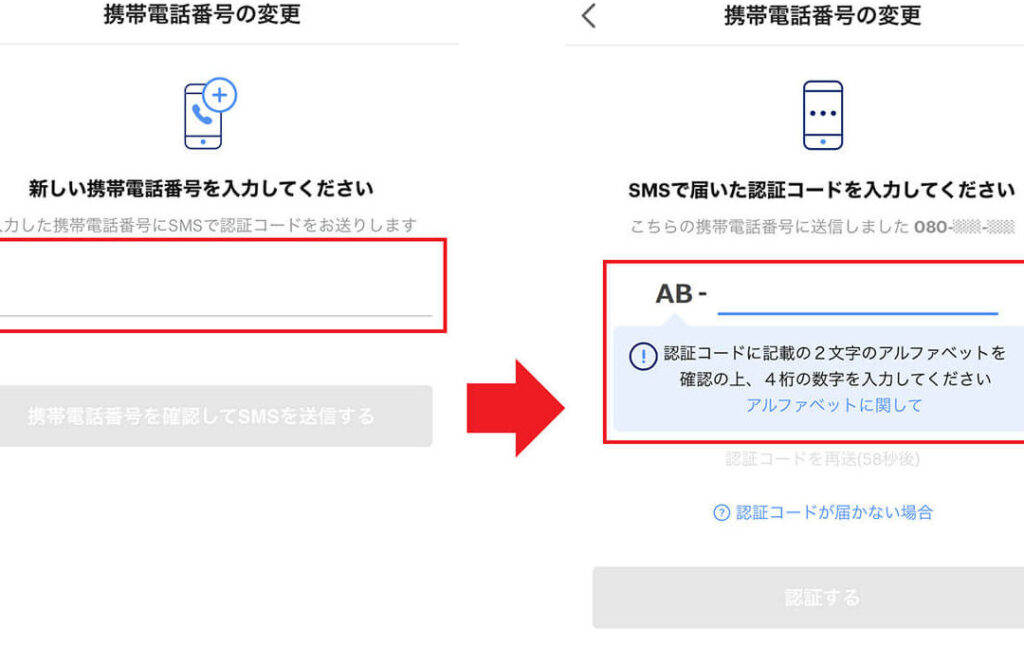
私たちがスマートフォンを機種変更するとき、さまざまな設定やデータの移行が必要になります。その中でも特に重要なのが、PayPayのパスワードです。新しい端末でPayPayを利用する際、パスワードの桁数が気になる方も多いのではないでしょうか?
PayPay 機種変更の概要
PayPayの機種変更時には、いくつかの手順を踏む必要があります。私たちは、これらの手順を次に示します。
- 旧スマートフォンからPayPayアプリを確認します。アプリが最新のバージョンであるかチェックし、必要に応じて更新します。
- 旧スマートフォンでPayPayの設定をバックアップします。アプリ内の設定メニューから「データバックアップ」を選択し、登録情報を保存します。
- 新スマートフォンにPayPayアプリをダウンロードします。アプリストアから「PayPay」を検索し、インストールします。
- 新スマートフォンでPayPayを起動します。アプリを開くと、古いアカウント情報をガイダンスに沿って入力します。
- パスワードを入力します。パスワードは6桁以上で設定されているため、正確に入力します。
- 認証プロセスを完了します。SMSやメールで送信される認証コードを入力し、認証を完了させます。
- 設定を確認し、支払い方法等を再設定します。これにより、新しいスマートフォンで問題なくPayPayを利用できます。
パスワードの重要性
PayPayの利用において、パスワードの設定は非常に重要です。強固なパスワードは、アカウントの安全性を高め、個人情報を守ります。新しいスマートフォンでPayPayをスムーズに使用するためには、以下のポイントを理解しておく必要があります。
セキュリティ対策としてのパスワード
- 強度の高いパスワードを設定する。 大文字、小文字、数字、記号を含めて、最低でも8文字以上が推奨されます。
- 定期的にパスワードを変更する。 3ヶ月ごとに変更することで、セキュリティリスクを低減します。
- 他のサービスと同じパスワードを使わない。 異なるアカウントには異なるパスワードを設定し、安全性を確保しましょう。
- 二段階認証を利用する。 パスワードに加えて、スマートフォンに送信されるコードを使うことで、更に強化されたセキュリティを持ちます。
ユーザーの利便性
- パスワード管理ツールを活用する。 信頼できる管理ツールを使用すれば、複雑なパスワードもスムーズに管理できます。
- 自動入力機能を設定する。 スマートフォン内のブラウザーやアプリで自動入力を利用すると、便利にアクセスできます。
- 簡単に思い出せるパスワードを選ぶ。 自分にとって解きやすいが他人には推測されにくいパスワードを考えましょう。
PayPay パスワードは何桁か
PayPayのパスワードの桁数は、セキュリティを考慮し、最低でも8桁から最大16桁となっています。適切なパスワードは、アカウントを守るために重要です。
最小文字数と最大文字数
PayPayのパスワードに関する具体的な要件は以下の通りです。
- 最小桁数: 8桁以上で設定する必要があります。
- 最大桁数: 16桁まで作成可能です。
- 文字種: 英字(大文字・小文字)、数字、記号を含むことが推奨されます。
これにより、他のユーザーに推測されにくい強固なパスワードを作成できます。
推奨パスワードの設定方法
パスワード設定において大切なポイントは次の通りです。
- ユニークなパスワード: 他のサービスと異なるパスワードを選ぶことが重要です。
- 記号と数字: 大文字、小文字、数字、記号を組み合わせて使うと、さらに強度が増します。
- 定期的な変更: セキュリティを維持するために、数ヶ月ごとに変更することをお勧めします。
- 二段階認証: 可能であれば、この機能を有効にすることでセキュリティが向上します。
機種変更時の手続き
機種変更をする際には、いくつかの重要な手続きがあります。これを正しく実行することで、PayPayを新しいスマートフォンでスムーズに利用できます。
事前準備
機種変更の前に、以下の準備を整えます。
- 旧スマートフォンのバックアップを取る。 ご利用のアプリやデータを安全に保存します。
- PayPayアプリを最新バージョンに更新する。 アプリの機能向上やバグ修正が施されています。
- 必要なログイン情報やパスワードを準備する。 特にPayPayのパスワードは重要です。
- 新スマートフォンの設定を確認する。 Wi-Fi接続など、基本的な環境を整えます。
実際の手続き
次に、実際の手続きです。
- 新スマートフォンにPayPayアプリをダウンロードする。 App StoreまたはGoogle Playから入手します。
- アプリを起動し、ログイン画面を表示する。 自分のアカウント情報を入力します。
- パスワードを入力する。 PayPayのパスワードは8桁以上16桁以内で設定しておきましょう。
- 二段階認証が必要な場合、指示に従う。 メールやSMSで送られてくるコードを入力します。
- 支払い方法を再設定する。 クレジットカード情報や銀行口座を登録します。
- 必要な設定を完了したら、アプリをテストする。 少額の送金や支払いを試してみます。
注意点とトラブルシューティング
PayPayの機種変更時に直面する問題をスムーズに解決するための手順を以下に示します。以下のステップを順に実行して、問題を軽減しましょう。
- 旧スマートフォンのバックアップを取得すること。全ての重要データを確保するために、設定メニューからバックアップオプションを選択します。
- PayPayアプリを最新バージョンに更新すること。アプリストアにアクセスし、PayPayのアップデートを確認してください。
- 新スマートフォンにPayPayアプリをダウンロードすること。アプリストアで「PayPay」を検索し、インストールを行います。
- アカウント情報を入力すること。ログイン時に、旧デバイスで使用していたメールアドレスやパスワードを正確に入力します。
- パスワードの桁数を確認すること。8桁以上16桁以内で構成し、英字、数字、記号を含むことを確認してください。
- 二段階認証が必要な場合、指示に従うこと。SMSや認証アプリからのコードを入力して、認証プロセスを完了します。
- 支払い方法を再設定すること。新しいデバイスで必要なクレジットカードや口座情報を追加してください。
- アプリの動作を確認すること。小額の送金や支払いを試し、正常に機能するか確認します。
機種変更に伴うトラブルシューティングとして、以下の点も考慮しましょう。
- パスワードを忘れた場合、パスワードリセットの手続きを試みてください。
- アカウントがロックされた場合、サポートに問い合わせて解除を依頼します。
- アプリの動作が不安定な場合、アプリのキャッシュをクリアして再起動してください。
Conclusion
PayPayの機種変更時に必要な手順やパスワードの設定について理解が深まったと思います。新しいスマートフォンでの安全な利用を確保するためにはしっかりとしたパスワード管理が不可欠です。
私たちが提案した手順を踏むことで、PayPayをスムーズに利用できる環境が整います。特にパスワードの強度や二段階認証の設定は、アカウントの安全性を高めるために重要です。これらのポイントを忘れずに実践して、安心してPayPayを活用していきましょう。