インターネットを使う上で、パスワードの管理は欠かせません。私たちが日常的に利用するウェブサイトやアプリには、多くのアカウントが存在し、それぞれに異なるパスワードが必要です。では、保存したパスワードはどこで確認できますか?この疑問を抱えている方は多いでしょう。
保存したパスワードの確認方法
保存したパスワードを確認するのは、セキュリティを維持するために重要です。特に、異なるアカウントのパスワードを整理する時には、正確な手順が必要です。
ブラウザでの確認
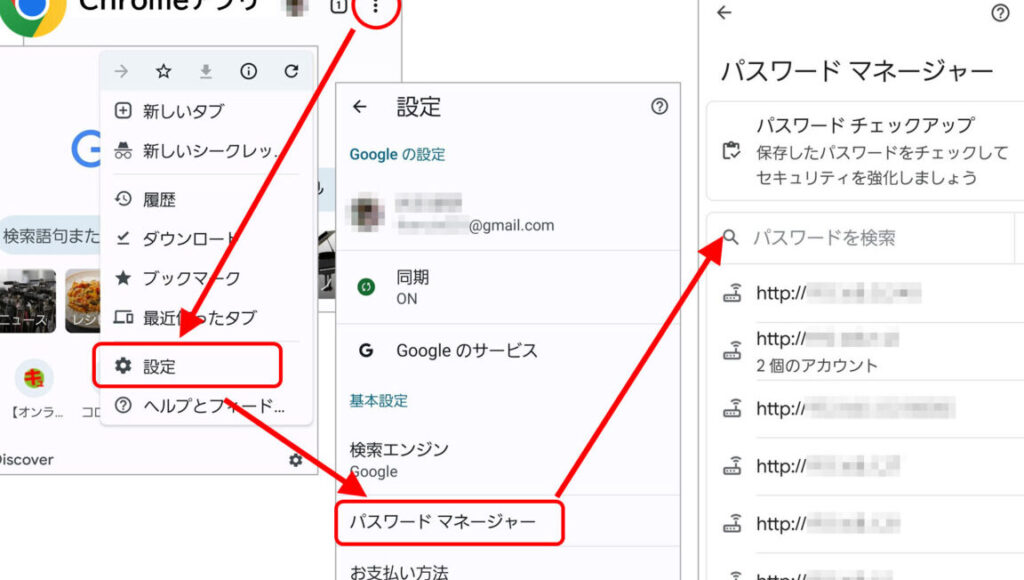
ブラウザを使用して保存したパスワードを確認する手順は以下の通りです。
- ブラウザを開きます。 お使いのデバイスで主要ブラウザ(Chrome、Firefox、Edgeなど)を選択します。
- 設定メニューを開きます。 ブラウザの右上にあるメニューアイコンをクリックし、「設定」または「オプション」を選択します。
- パスワード管理のセクションに進みます。 設定画面で「パスワード」または「個人情報とセキュリティ」オプションを探します。
- 保存されたパスワードを一覧表示します。 保存されたパスワード一覧にアクセスし、確認したいアカウントを探します。
- パスワードを表示します。 表示アイコンをクリックして、パスワードを確認します。
スマートフォンでの確認
- スマートフォンの設定アプリを開きます。 ホーム画面から設定アプリを見つけてタップします。
- パスワードとアカウントを選択します。 設定メニューで「パスワード」または「アカウント」をクリックします。
- 保存されたパスワードにアクセスします。 「保存されたパスワード」や「データセキュリティ」オプションを探しタップします。
- パスワードを確認します。 表示したいアカウントを選び、必要に応じて生体認証またはPINを入力してパスワードを表示します。
パスワード管理アプリの利用
パスワードを安全に管理するには、パスワード管理アプリの利用が効果的です。これらのアプリは、保存したパスワードの確認や管理を簡単に行えます。以下のセクションでは、使いやすいアプリの紹介とともに、具体的な確認手順を説明します。
おすすめのパスワード管理アプリ
私たちが推奨するパスワード管理アプリには以下のものがあります:
これらのアプリは、使用するデバイスに応じて選択できます。どれもユーザーのニーズにしっかり対応しています。
アプリでの確認手順
パスワード管理アプリで保存したパスワードを確認する手順は次の通りです:
- アプリを起動する: スマートフォンまたはPCで使用中のパスワード管理アプリを開きます。
- ログインする: ユーザー名とマスターパスワードを入力し、アカウントにログインします。
- パスワードセクションに移動する: 「パスワード」または「保存されたパスワード」を選択します。
- 必要なサイトを選択する: 確認したいアカウントに関連するサイトをリストから探します。
- パスワードを表示する: アカウント情報の詳細をタップ/クリックし、パスワードを表示します。
セキュリティの重要性
パスワード管理は、私たちのオンラインセキュリティを守るために重要です。適切なパスワードを使用し、管理することで、個人情報を守ることができます。
パスワード管理のベストプラクティス
パスワードを安全に管理するための ベストプラクティス を以下に示します。
- 異なるパスワードを使用する: 各アカウントに対して異なるパスワードを設定します。
- 強力なパスワードを作成する: 文字、数字、記号を組み合わせたパスワードを選びましょう。
- 定期的にパスワードを変更する: 3〜6ヶ月ごとにパスワードを更新します。
- パスワード管理アプリを利用する: LastPassや1Passwordなどのアプリを使って管理しやすくします。
- 二要素認証を設定する: 追加のセキュリティ層を設けることで、アカウントを保護します。
- 不要なアカウントを削除する: 使用していないアカウントはリスクとなるため、削除します。
- パスワードを共有しない: 他人とパスワードを共有することは避けましょう。
Conclusion
パスワード管理は私たちのオンラインセキュリティにとって欠かせない要素です。保存したパスワードを適切に確認し管理することで、個人情報をしっかりと守ることができます。ブラウザやスマートフォン、パスワード管理アプリを活用することで、手軽にパスワードを確認できるのが大きな利点です。
また、強力なパスワードを使用し定期的に見直すことも重要です。私たちが推奨するベストプラクティスを実践することで、より安全なオンライン体験を実現しましょう。これからも安全なインターネット利用を心がけていきたいですね。