Apple IDのパスワードを忘れてしまったことはありませんか?私たちもそんな経験をしたことがあります。Apple ID パスワードどこで見れるかを知っておくことは、アカウントの安全を守るためにも非常に重要です。アカウントへのアクセスを失うと、購入したアプリや音楽、さらにはiCloudのデータにも影響が出ることがあります。
Apple ID パスワードの重要性
Apple IDのパスワードは、アカウントのセキュリティを維持するために極めて重要です。このパスワードがなければ、私たちは購入したアプリや音楽にアクセスできず、iCloudに保存したデータも利用できなくなります。加えて、他人にパスワードを知られた場合、アカウントが不正に利用される危険性があります。以下にパスワードの重要性を示すポイントを挙げます。
- セキュリティの保護: 強力なパスワードは、不正アクセスからアカウントを守る基本です。
- データの保護: アプリや音楽、クラウドデータへのアクセスには、このパスワードが必須です。
- 個人情報の維持: Apple IDには、クレジットカード情報や住所などの個人情報が保存されています。
- サポートの容易さ: パスワードを忘れずに保管することで、サポートを受ける際もスムーズです。
Apple ID パスワードの確認方法
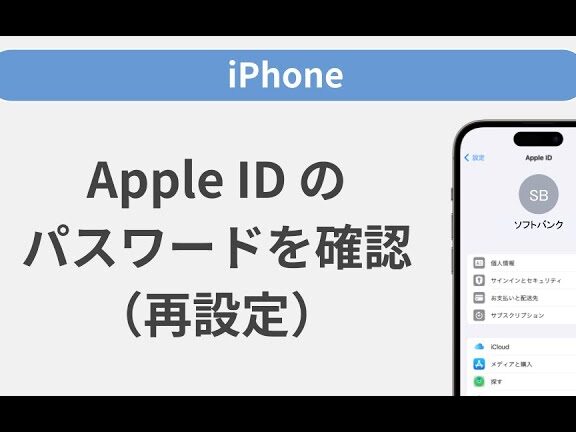
Apple IDのパスワードを確認する方法には、主に二つのデバイスを利用する方法があります。iPhoneやiPadを使って確認する方法と、Macを使って確認する方法です。以下に、それぞれの手順を示します。
iPhone および iPad での確認
- 設定アプリを開く: ホーム画面から設定アイコンをタップします。
- ユーザー名をタップ: 一番上に表示される自分の名前をタップします。
- パスワードとセキュリティを選択: メニューから「パスワードとセキュリティ」を選択します。
- Apple ID パスワードをタップ: 「Apple ID パスワード」をタップします。
- Face IDまたはTouch IDを認証: 認証が求められますので、Face IDまたはTouch IDで認証します。
- パスワード表示: 表示されるポップアップから再設定や確認を選択できます。
Mac での確認
- システム環境設定を開く: Dockからシステム環境設定をクリックします。
- Apple IDを選択: 上部の「Apple ID」をクリックします。
- パスワードとセキュリティを選択: 左側のメニューから「パスワードとセキュリティ」を選びます。
- パスワードを表示: 「Apple ID パスワードを表示」をクリックします。
- Touch IDを使用する: Touch IDで認証を行います(このオプションが有効な場合)。
- パスワードの確認: 表示されるパスワードを確認します。
Apple ID パスワードのリセット方法
Apple IDのパスワードをリセットする方法には、いくつかの手順があります。パスワードを忘れた場合、以下の手順に従って簡単にリセットできます。
パスワードを忘れた場合の対処法
- 「Apple ID のページ」にアクセスします。
- 「Apple ID またはパスワードをお忘れですか?」をクリックします。
- 自分の Apple IDを入力します。
- 「続ける」をクリックして、指示に従います。
- メールまたはセキュリティ質問のいずれかを選択して、リセットを進めます。
- 選んだ方法に従い、新しいパスワードを設定します。
- パスワードを更新後、忘れないように安全な場所に記録します。
セキュリティ質問を使った方法
- 「App Store」または「iTunes Store」を開く.
- 「サインイン」を選択し、Apple IDを入力します。
- 「パスワードを忘れた場合」をクリックします。
- 「セキュリティ質問を使用」を選択します。
- 設定した質問に回答し、正しい回答を提供します。
- 新しいパスワードを入力し、確認のため再入力します。
- 「完了」をクリックしてパスワードのリセットを終了します。
Apple ID を安全に保つためのヒント
Apple IDを安全に保つためには、いくつかの重要なポイントがあります。以下に、実行すべき手順を示します。これらの方法を通じて、自分のアカウントを効果的に守りましょう。
- 強力なパスワードを設定する。 8文字以上で、大文字、小文字、数字、記号を組み合わせることで、より安全に。
- 二段階認証を有効にする。 セキュリティを強化するために、サインイン時に追加の確認を要求しよう。
- パスワード管理アプリを活用する。 複雑なパスワードの保存や生成を便利に行えるアプリを利用しよう。
- 定期的にパスワードを変更する。 3ヶ月ごとにパスワードを更新することで、不正アクセスのリスクを減らせる。
- フィッシング詐欺に注意する。 不審なリンクやメールを開かないよう心掛けよう。
- Apple IDの設定を定期的に確認する。 アカウント情報に不明な変更がないかチェックすることが大切。
- 信頼できるデバイスを使用する。 公共のWi-Fiでの利用は避け、安全なネットワークでのみアクセスしよう。
結論
Apple IDのパスワードは私たちのデジタルライフを守る重要な要素です。パスワードを適切に管理し確認することでアカウントの安全性を高められます。忘れた場合でもリセット手順を利用すれば、簡単に新しいパスワードを設定できます。
また、強力なパスワードの設定や二段階認証の導入は、私たちの個人情報を守るための効果的な手段です。これらの対策を講じることで、安心してAppleのサービスを利用できる環境を整えましょう。