Wi-Fiのパスワードを忘れてしまったこと、ありませんか?私たちも経験があります。家やオフィスでインターネットに接続するために必要なこの情報を見つけるのは時に面倒です。そこで、「wifiのパスワードはどこで確認できますか?」という疑問が浮かびます。
Wifiのパスワードを確認する方法
Wi-Fiのパスワードを確認する方法は主に二つあります。ルーターのラベルをチェックするか、ルーターの管理画面から確認することが可能です。以下にそれぞれの方法を詳しく説明します。
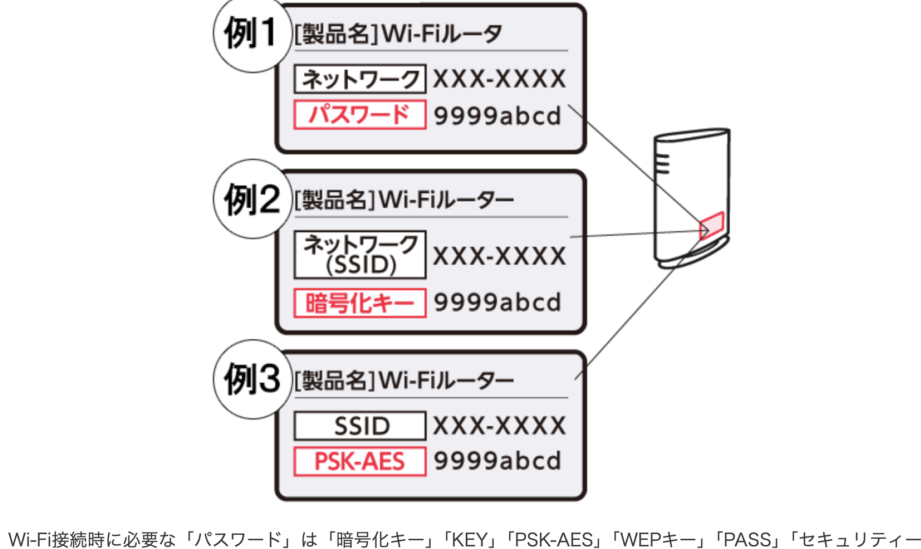
ルーターのラベルを確認する
ルーターには通常、デフォルトのWi-Fiパスワードが印刷されたラベルが貼付されています。この方法は最も簡単で、すぐに行えます。手順は以下の通りです。
- ルーターを見つける。 家庭やオフィスに設置されたルーターを探します。
- ラベルを確認する。 ルーターの底面や側面に貼られているラベルを探します。
- パスワードを読み取る。 “Wi-Fiキー”や”パスワード”の項目を探し、その隣に記載された文字列を確認します。
この方法でパスワードを見つけられない場合は、次の方法を試してみてください。
管理画面からの確認
ルーターの管理画面にアクセスすると、設定や情報を確認できます。Wi-Fiパスワードをここで確認できます。手順は以下の通りです。
- ブラウザを開く。 ChromeやFirefoxなど任意のブラウザを立ち上げます。
- ルーターのIPアドレスを入力する。 通常、192.168.1.1や192.168.0.1が一般的ですが、ルーターによって異なる場合があります。
- ログインする。 ユーザー名とパスワードを入力して管理画面にログインします。
- Wi-Fi設定を探す。 メニューの中から「無線設定」や「Wi-Fi設定」を選択します。
- パスワードを確認する。 “Wi-Fiパスワード”や”共有キー”の欄を探して、表示されたパスワードを確認します。
スマートフォンでの確認方法
iOSデバイスでの確認
- 設定アプリを開く
- ホーム画面から「設定」をタップします。
- Wi-Fiを選択
- 「Wi-Fi」を選びます。これで現在接続中のネットワークが表示されます。
- ネットワークに接続
- 接続しているネットワーク名をタップし、詳細情報を表示します。
- パスワードを表示
- 「パスワード」の欄を選択します。Face IDまたはTouch IDで認証を行います。
- パスワードを確認
- パスワードが表示されるので、必要に応じてメモします。
Androidデバイスでの確認
- 設定アプリを開く
- ホーム画面から「設定」をタップします。
- ネットワークやインターネットを選択
- 「ネットワーク」または「ネットワークとインターネット」を選びます。
- Wi-Fiを選択
- 「Wi-Fi」をタップします。接続中のネットワークが表示されます。
- ネットワークに接続
- 接続しているネットワーク名を長押しします。
- 共有を選択
- 「共有」または「パスワードを表示」を選びます。必要に応じて認証を行います。
- パスワードを確認
- QRコードが表示され、その下にパスワードが表示されますので、メモします。
PCでの確認方法
PCでWi-Fiのパスワードを確認するには、主にWindowsデバイスとMacデバイスで異なる手順があります。以下の手順を参照して、簡単に確認できます。
Windowsデバイスでの確認
- スタートメニューを開きます。
- 設定を選択します。
- ネットワークとインターネットをクリックします。
- 状態を選び、次にネットワークと共有センターをクリックします。
- 接続中のネットワーク名をクリックします。
- ワイヤレスプロパティを選択します。
- セキュリティタブをクリックし、「文字を表示する」にチェックを入れます。
- Wi-Fiパスワードが表示されます。
Macデバイスでの確認
- Finderを開きます。
- アプリケーションを選択し、その中からユーティリティフォルダを開きます。
- キーチェーンアクセスをダブルクリックします。
- 左側のメニューで「システム」を選びます。
- Wi-Fiネットワーク名を見つけてダブルクリックします。
- パスワードを表示するにチェックを入れます。
- 管理者のパスワードを入力します。
- Wi-Fiパスワードが表示されます。
まとめのポイント
Wi-Fiのパスワードを確認する方法にはいくつかの手段があるため、以下で具体的な手順を紹介します。
ルーターのラベルを確認する方法
- ルーターの外部をチェックする。背面や底面にパスワードが記載されていることが多い。
- ラベルを見つけたら、テキストを読み取る。デフォルトのWi-Fiパスワードが印刷されている。
ルーターの管理画面から確認する方法
- ウェブブラウザを開く。任意のブラウザでルーターのIPアドレスを入力する。
- 管理者としてログインする。ユーザー名とパスワードを入力する。
- 設定メニューを開く。無線設定を探し、Wi-Fiパスワードを確認する。
スマートフォンで確認する方法
iOSデバイス
- 設定アプリを開く。Wi-Fiの項目を選択する。
- 接続中のネットワーク名をタップする。パスワードが表示される。
Androidデバイス
- 設定アプリを開く。ネットワークの項目を選ぶ。
- 接続中のネットワーク名前を長押しする。「共有」または「パスワードを表示」を選択する。
PCでの確認方法
Windows
- スタートメニューから設定を開く。ネットワークとインターネットを選択する。
- 接続中のネットワーク名をクリックする。ワイヤレスプロパティを開く。
- セキュリティタブを選ぶ。「文字を表示する」にチェックを入れる。
Mac
- Finderからキーチェーンアクセスを開く。ネットワーク名を探す。
- ネットワーク名をダブルクリックする。パスワードを表示するのチェックボックスにチェックを入れる。
- 管理者のパスワードを入力する。パスワードが確認できる。
Conclusion
Wi-Fiのパスワードを確認する方法は多岐にわたりますが私たちはどの手段を選んでも簡単にアクセスできることを理解しました。ルーターのラベルや管理画面を利用することで迅速にパスワードを取得できます。またスマートフォンやPCを使った方法も便利です。これらの手順を覚えておくことで、いつでも必要な時にWi-Fiのパスワードを確認できるでしょう。私たちの生活に欠かせないインターネット接続を快適に維持するために役立てていきましょう。