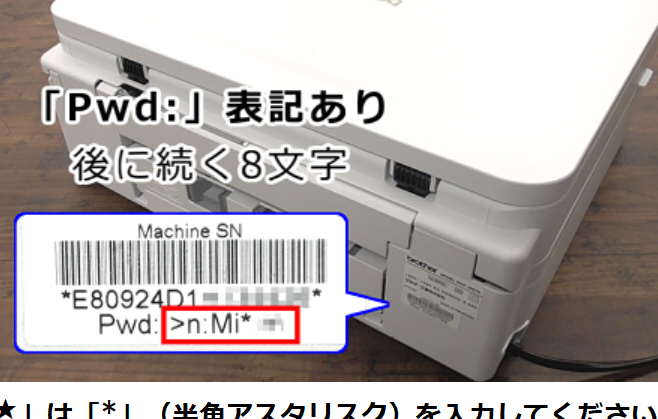
私たちの日常生活に欠かせない存在となったプリンター。しかし、**プリンターのパスワードはどこに記載されていますか**という疑問を持つ方も多いのではないでしょうか。特に、ネットワーク接続のプリンターでは、パスワードを見つけることが重要です。正しい情報がないと、印刷ができずストレスが溜まることもあります。
プリンターのパスワードの重要性
プリンターのパスワードは、印刷機能を保護し、プライバシーを守るために不可欠です。パスワードが適切に設定されていないと、未承認のユーザーがプリンターを使う可能性があります。これにより、技術的な問題や個人情報の漏洩が発生することがあります。
以下に、パスワードの重要性を示すポイントを挙げます。
- セキュリティの向上:パスワードにより、プリンターのアクセスが制限され、不正使用のリスクが低下します。
- プライバシーの保護:個人情報や機密データを印刷している場合、パスワードはその情報を守る防御手段となります。
- トラブルの回避:パスワードがないと、意図しないユーザーが印刷を行い、機器の混乱が生じる可能性があります。
- 管理の効率化:パスワード管理により、誰がプリンターを使用しているかを把握しやすくなります。
- ネットワークの安全性:無防備なプリンターは、ネットワーク全体への脅威となるため、パスワード設定が不可欠です。
一般的なプリンターのパスワードの場所
一般的なプリンターのパスワードは、様々な場所に記載されています。正確に探し出すことで、印刷機能をスムーズに利用できます。以下の方法で確認しましょう。
プリンターの取扱説明書
- 取扱説明書を用意する
プリンターに付属の取扱説明書を探します。まずは、この書類を手元に持ってください。
- パスワードの項目を探す
目次を使って、「ネットワーク設定」や「セキュリティ設定」のページを見つけます。
- 記載されている内容を確認する
パスワードに関するセクションを確認し、書かれている情報を読みます。
プリンターの設定メニュー
- プリンターをオンにする
最初に、プリンターの電源を入れます。
- 設定メニューにアクセスする
プリンターの操作パネルから「設定」メニューを選びます。
- ネットワーク設定を開く
「ネットワーク設定」または「Wi-Fi設定」を選択して進みます。
- パスワードを表示する
「セキュリティ」または「パスワード設定」の項目を探し、現在のパスワードを表示します。
プリンターの種類別パスワードの確認方法
プリンターには多くの種類があり、それぞれパスワードの確認方法が異なります。以下に、主要なプリンターの種類別に具体的な手順を示します。
インクジェットプリンター
- 取扱説明書を探す。 インクジェットプリンターの取扱説明書には、パスワードの情報が記載されています。
- 「設定メニュー」を開く。 プリンターの操作パネルから「設定」または「メニュー」を選択します。
- 「ネットワーク設定」を選択する。 ネットワークオプションから「無線LAN設定」や「Wi-Fiセキュリティ」を見つけます。
- パスワードを確認する。 表示された設定画面でパスワードを確認します。
レーザープリンター
- 取扱説明書を手に取る。 レーザープリンターの取扱説明書を開き、設定に関するセクションを調べます。
- 操作パネルを使用する。 プリンターの操作パネルから「設定」ボタンを押します。
- 「セキュリティ設定」を選ぶ。 表示されるメニューから「ネットワーク」や「セキュリティ」を選択します。
- 現在のパスワードを表示する。 設定画面上で現在のパスワードを確認します。
ネットワークプリンター
- ウェブブラウザを開く。 プリンターのIPアドレスをブラウザのアドレスバーに入力します。
- 管理者ログインを行う。 標準的なユーザー名とパスワード(通常は「admin」と「password」など)でログインします。
- 「ネットワーク設定」をクリックする。 表示された管理画面から「ネットワーク設定」オプションを探します。
- パスワードの場所を確認する。 設定の中から「Wi-Fiセキュリティ」または「接続設定」を見つけ、その下でパスワードを確認します。
パスワードのリセット方法
プリンターのパスワードをリセットする手順は以下の通りです。
- プリンターの電源を入れる。まず、プリンターが正常に動作していることを確認します。
- 設定メニューにアクセスする。プリンターの操作パネルを使い、「設定」または「メニュー」を選択します。
- ネットワーク設定を選ぶ。表示されるメニューから「ネットワーク設定」オプションを探します。
- パスワードリセットのオプションを選択する。ネットワーク設定内の「パスワード設定」または「リセット」オプションを選びます。
- 新しいパスワードを入力する。新しいパスワードを設定し、確認のため再入力します。
- 設定を保存する。すべての変更を保存するために「保存」または「適用」ボタンを押します。
- プリンターを再起動する。設定を適用した後、プリンターを再起動します。
セキュリティ対策
プリンターのパスワード管理は、セキュリティを強化するために不可欠です。以下は、パスワードを管理するための具体的なステップです。
- プリンターの電源を入れます。 これにより、設定メニューにアクセスできます。
- 操作パネルから「設定メニュー」を選択します。 スクリーン上に表示されるオプションの中から選びます。
- 「ネットワーク設定」を選んでください。 このセクションでパスワード関連の項目があります。
- 「パスワード管理」または「セキュリティ設定」を開きます。 ここからパスワードを確認、変更できます。
- 新しいパスワードを入力します。 パスワードは強力であるべきです。数字、大文字、小文字を組み合わせるのが効果的です。
- 設定を保存します。 これにより変更が適用されます。
- プリンターを再起動します。 再起動することで設定が確実に反映されます。
Conclusion
プリンターのパスワード管理は私たちの印刷体験を円滑にするために欠かせません。正しいパスワードを確認することで、印刷のストレスを軽減し、プライバシーを守ることができます。取扱説明書や設定メニューを活用し、パスワードの確認やリセットを行うことで、セキュリティを強化し、未承認のアクセスを防ぐことが可能です。
新しいパスワードは強力であるべきで、定期的な見直しを行うことで、安心してプリンターを利用できる環境を整えましょう。私たちのプリンターを安全に使うために、これらのステップを実践していきましょう。