私たちの生活に欠かせない存在となったWi-Fi。ですが、時にはそのパスワードを忘れてしまったり、新しいデバイスを接続するために再確認したくなることもありますよね。**wifi のパスワードはどこを見ればいいですか**という疑問を持つ方も多いのではないでしょうか。
Wi-Fi のパスワードの重要性
Wi-Fi のパスワードは、インターネットにアクセスするための基本的なセキュリティ手段です。私たちのデバイスを守り、ネットワークへの不正アクセスを防ぐ役割を果たします。特に、プライベート情報やデータが格納されている場合、パスワードを管理することは非常に重要です。
具体的には、以下の理由があります。
- データセキュリティの確保: Wi-Fi のパスワードは、外部からの侵入を防ぎます。
- プライバシーの保護: 知らない人がネットワークを利用できないようにします。
- 接続の安定性: 自宅の Wi-Fi ネットワークを確保し、不必要な混乱を避けます。
- 安全なデバイス利用: 個人情報の漏洩を防ぎます。
デバイスの設定から確認する方法
Wi-Fiのパスワードを確認するためには、各デバイスの設定から簡単にアクセスできます。以下の方法を使って、パスワードを見つけましょう。
Windows での確認方法
- スタートメニューを開く:
画面左下のスタートボタンをクリックします。
- 設定を選択:
ギアアイコンの「設定」をクリックします。
- ネットワークとインターネットを選ぶ:
設定メニューから「ネットワークとインターネット」を選択します。
- Wi-Fiをクリック:
左側のメニューから「Wi-Fi」を選びます。
- 接続中のネットワークを選択:
接続中のネットワーク名をクリックします。
- プロパティを表示:
「ハードウェアのプロパティ」を見つけてクリックします。
- パスワードを表示:
「セキュリティ」タブに移動し、「パスワードを表示」にチェックを入れます。
Mac での確認方法
- システム環境設定を開く:
Dockの「システム環境設定」を選択します。
- ネットワークを選択:
「ネットワーク」アイコンをクリックします。
- Wi-Fiを選ぶ:
サイドバーから「Wi-Fi」を選択します。
- 詳細設定を表示:
右下の「詳細」ボタンをタップします。
- ネットワークを選択:
リストから接続中のネットワーク名を選びます。
- パスワードを表示:
「パスワードを表示」にチェックを入れ、管理者パスワードを入力します。
スマートフォンでの確認方法
Android の場合:
- 設定を開く:
ホーム画面から「設定」をタップします。
- ネットワークとインターネットを選択:
「ネットワークとインターネット」を押します。
- Wi-Fiを選ぶ:
「Wi-Fi」を選択します。
- 接続中のネットワークを選択:
接続中のネットワーク名をタップします。
- 共有を選ぶ:
「共有」または「QRコードを共有」を選びます。パスワードが表示されます。
iPhone の場合:
- 設定を開く:
ホーム画面から「設定」をタップします。
- Wi-Fiを選択:
「Wi-Fi」を選ぶと接続中のネットワークが表示されます。
- ネットワーク情報を確認:
ネットワーク名の横にある「i」アイコンをタップします。
- パスワードを表示:
「パスワード」の部分をタップし、Face IDまたはパスコードを入力します。パスワードが表示されます。
ルーター本体での確認方法
ルーター本体でWi-Fiのパスワードを確認する方法には、いくつかの手順があります。まず、物理的なラベルや設定画面をチェックします。以下の2つの方法を詳しく解説します。
ルーターのラベルをチェック
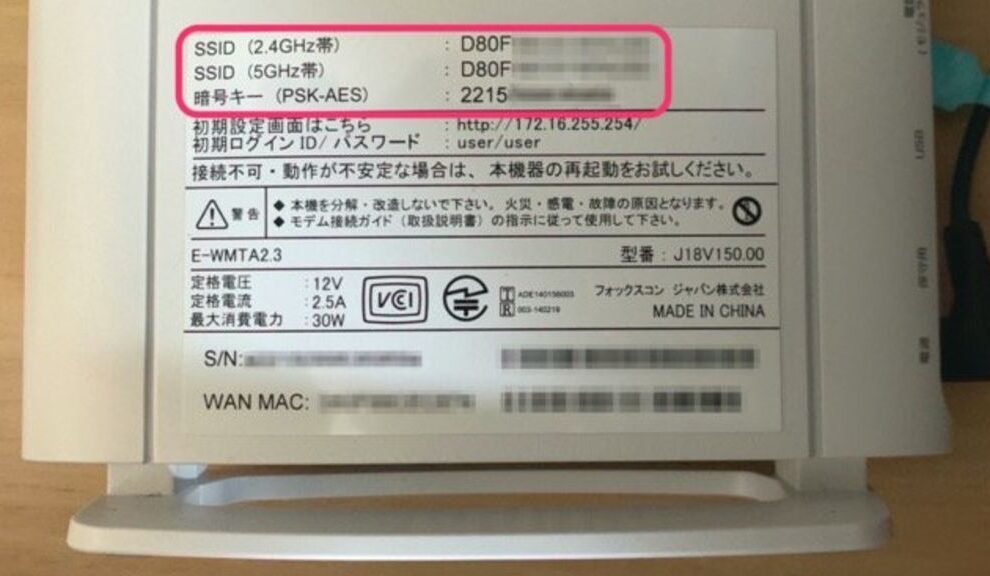
ルーター本体に貼られているラベルを確認すると、簡単にパスワードを見つけられます。特に多くのルーターでは、デフォルトのWi-Fiパスワードが記載されています。手順は次の通りです。
- ルーターを探します。家の中で一番目立ちそうな場所にあることが多いです。
- ルーターの側面または底面を確認します。一般的に、そこにラベルが貼られています。
- ラベルを読み取ります。「Wi-Fiパスワード」や「Network Key」という項目を探します。
- 記載されたパスワードをメモします。こうすると、後でデバイスに入力しやすくなります。
ルーターの設定画面にアクセス
次に、ルーターの設定画面にアクセスする方法です。この方法では、自分で設定したパスワードも確認できます。手順を以下に示します。
- ブラウザを開きます。ChromeやSafariなど、お好きなもので構いません。
- アドレスバーにルーターのIPアドレスを入力します。一般的なアドレスは「192.168.1.1」や「192.168.0.1」です。
- ルーターの管理画面にログインします。ユーザー名とパスワードが要求されることが多いです。デフォルトの情報はラベルに記載されている場合があります。
- 「無線」または「Wi-Fi設定」などのセクションを探します。
- 現在のWi-Fiパスワードが表示されるはずです。この情報を確認し、必要に応じて変更できます。
ISP に問い合わせる
ISP(インターネットサービスプロバイダー)に問い合わせる方法は、簡単で効率的です。パスワードを確認したい場合、以下の手順に従います。
- 顧客サポートの連絡先情報を見つける。公式ウェブサイトや契約書に記載されています。
- 電話またはチャットでコンタクトを取る。直接話すことで、迅速な対応が期待できます。
- 本人確認を行う。アカウント情報や契約番号が必要です。
- Wi-Fiパスワードの確認を依頼する。具体的にどの情報を知りたいかを明確に伝えます。
- 提供された情報を記録する。確認したパスワードは、他の場所で安全に保管します。
Wi-Fi のパスワードを管理する方法
Wi-Fi のパスワードを管理する際、いくつかのステップに従うことで効率的に行えます。以下の手順を参考にして、パスワードを正しく確認し、しっかりと管理しましょう。
- ルーターのラベルを確認する。多くのルーターには、背面や底面にデフォルトの Wi-Fi パスワードが記載されています。
- ルーターの設定画面にアクセスする。ブラウザを開き、ルーターのIPアドレスを入力し、設定画面にログインします。
- Wi-Fi設定を選択する。設定メニューから Wi-Fi に関連するオプションを探し、現在のパスワードを確認します。
- デバイスで確認する。WindowsやMac、スマートフォンなど、各デバイスの設定から Wi-Fi 接続の詳細を確認できます。
- ISP に連絡する。自分で確認できない場合、インターネットサービスプロバイダーに連絡し、本人確認の後にサポートを受けます。
- 確認したパスワードを安全に保管する。パスワードをメモし、暗号化されたファイルやパスワード管理アプリに保存します。
Conclusion
Wi-Fiのパスワードを見つける方法は多岐にわたりますが私たちが知識を持っていることでスムーズに管理できます。デバイスの設定やルーターのラベルを確認することで簡単にパスワードを取得できるため、セキュリティを確保しつつ快適なインターネット環境を維持できるでしょう。またISPに問い合わせることで迅速にサポートを受けることも可能です。これらの手順を活用して私たちのWi-Fi環境をより安全に保ちましょう。