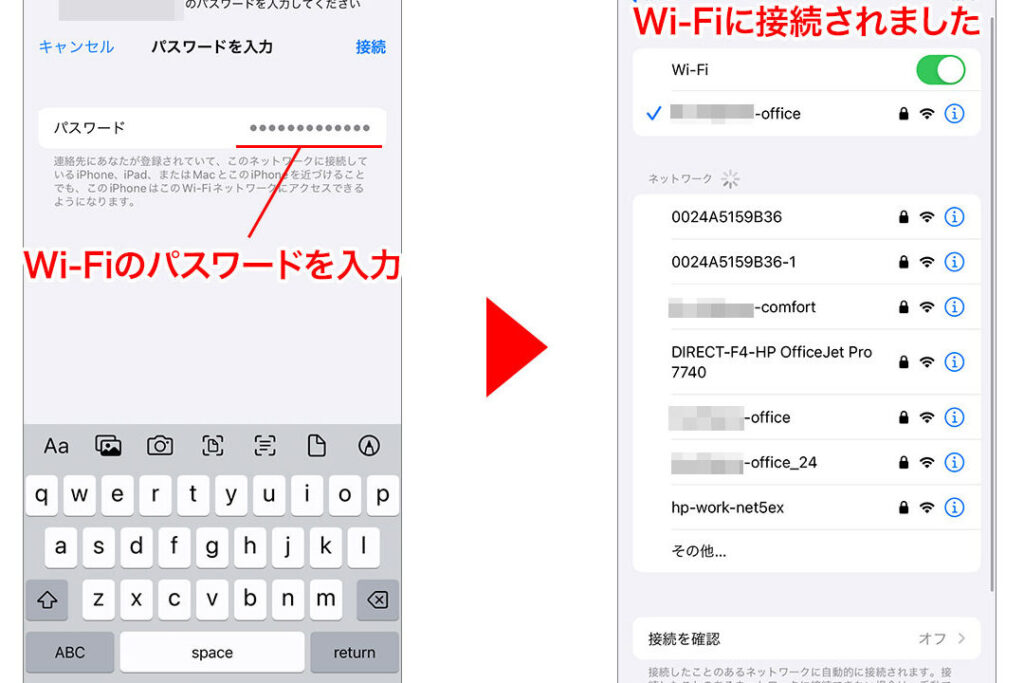
iPhoneのWi-Fiパスワードを何度も入力するのは、ストレスが溜まりますよね。私たちも、同じような経験をしたことがあります。特に友達や家族とWi-Fiを共有する際、パスワードを忘れてしまったり、間違って入力してしまったりすることがよくあります。そんな時、どうすればスムーズに接続できるのでしょうか。
iPhone Wi-Fi パスワードの重要性
iPhoneのWi-Fiパスワードは、インターネット接続において非常に重要な役割を果たします。パスワードが適切に管理されていると、セキュリティが向上し、接続のストレスが軽減されます。続いて、Wi-Fiパスワード管理のポイントを見ていきます。
- 推測しにくいパスワードを作成する。アルファベット、数字、記号を組み合わせて、お好みのパスワードを生成します。例えば、ランダムな英単語の組み合わせや、特別な意味を持つ言葉を含めると良いです。
- 定期的にパスワードを変更する。毎年または数ヶ月ごとにパスワードを見直し、変更することで、セキュリティを維持できます。
- パスワードを安全な場所に保管する。記録用のアプリや、パスワード管理ツールを利用することで、情報を安全に保存します。
- 家族や友人と共有する場合は注意が必要。必要に応じて、一時的に共有したり、場合によってはログイン情報を後で削除することが効果的です。
- パスワードを忘れた時の対策を考える。パスワードリセット機能を活用し、設定を見直しておくと、ストレスを軽減できます。
iPhone Wi-Fi パスワードを忘れた場合
iPhoneのWi-Fiパスワードを忘れた場合、いくつかの方法でパスワードを確認またはリセットできます。以下の手順を試して、スムーズに解決しましょう。
パスワードの確認方法
- 設定アプリを開く。
- 「Wi-Fi」をタップします。
- 接続中のネットワーク名を選択します。
- 「パスワードを表示」をタップします。
- Face IDまたはTouch IDを使用して認証します。
上記の手順で、現在接続しているWi-Fiのパスワードを確認できます。
パスワードのリセット方法
- ルーターを持っている場合、ルーターを再起動します。
- ルーターの設定画面にアクセスします。
- ブラウザを開き、ルーターのIPアドレスを入力します。
- ログイン情報を入力します(デフォルトは「admin」や「password」など)。
- 「無線設定」または「Wi-Fi設定」を選択します。
- 新しいパスワードを入力します。
- 設定を保存し、ルーターを再起動します。
Wi-Fi パスワードを何度も入力する理由
iPhoneのWi-Fiパスワードを何度も入力する理由には、さまざまな要因が絡んでいます。ここでは、接続の問題と設定ミスについて詳しく見ていきます。
接続の問題
接続の問題が発生すると、Wi-Fiパスワードを何度も入力することがあります。具体的には以下の影響があります。
- 接続状況の悪化:電波が弱い場合、接続が切れやすくなります.
- ネットワークの選択ミス:複数のWi-Fiネットワークが近くにあると、誤って別のネットワークに接続することがあります.
- 機器の不具合:iPhoneまたはルーターのソフトウェアの不具合が原因で、接続が不安定になることがあります.
このような問題が発生した際は、再度Wi-Fiパスワードを入力しなければならず、ストレスを感じることがあります。
設定ミス
設定ミスもWi-Fiパスワードの再入力を促す主な原因です。以下のような状況が考えられます。
- パスワードの誤入力:文字を間違えて入力することで、接続できなくなることがあります.
- ネットワーク設定の変更:ルーターの設定を変更すると、パスワードが変わる場合があります.
- Wi-Fi設定のリセット:設定をリセットすると、Wi-Fiパスワードも消去され、再入力が必要になります.
iPhoneのWi-Fi接続を安定させる方法
iPhoneのWi-Fi接続を安定させるためには、いくつかのポイントを確認する必要があります。以下の手順に従って、設定を見直し、再起動の効果を体感しましょう。
設定の見直し
- 設定アプリを開く。
- Wi-Fiを選択。
- 接続中のネットワークを確認。
- ネットワーク名の横にある「i」アイコンをタップ。
- パスワードが正しいことを確認。
- 「自動接続」を有効にする。
- 他のWi-Fiネットワークが近くにないことを確認。
これらのステップで、iPhoneが正しいネットワークに接続できる状態かどうかをチェックします。
再起動の効果
再起動は、iPhoneの機能をリフレッシュする簡単な方法です。ここからは、再起動のステップを紹介します。
- 電源ボタンを長押しする。
- スライダーが表示されたら、スライドして電源を切る。
- 約10秒待って、電源ボタンを再度長押しする。
- Appleロゴが表示されたら、再起動完了。
結論
iPhoneのWi-Fiパスワード管理は、私たちが快適にインターネットを利用するために不可欠です。パスワードを忘れたり、何度も入力したりするストレスを軽減するためには、適切な管理方法を実践することが重要です。推測しにくいパスワードの作成や、定期的な変更はセキュリティを向上させます。
また、接続の安定性を保つためには、設定の見直しやiPhoneの再起動も効果的です。これらのポイントを意識することで、私たちはより安心してWi-Fiを利用できる環境を整えることができます。