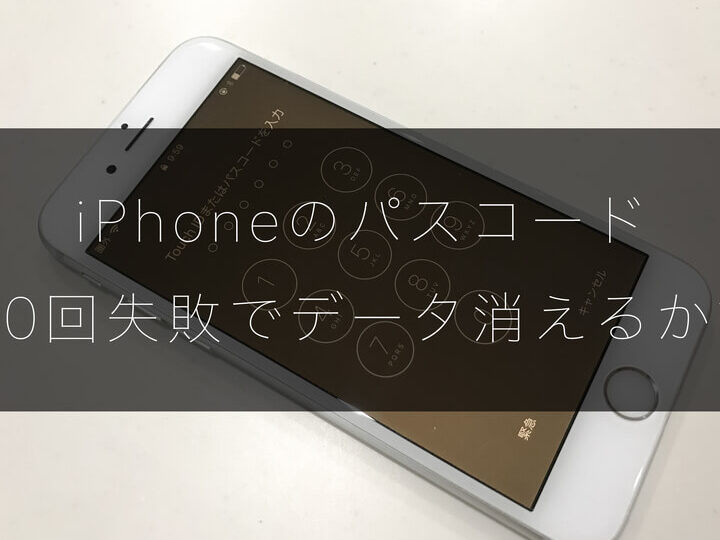
iTunesのバックアップは、私たちの大切なデータを守るための重要な手段です。しかし、バックアップを作成する際に設定するパスワードに関して、私たちはしばしば疑問を抱きます。特に「iTunesバックアップパスワードは何回まで間違えられるのか?」という点については、多くの人が気にしていることでしょう。
iTunes バックアップ パスワード の重要性
iTunes バックアップパスワードは、データの安全性を保つために不可欠です。このパスワード設定により、他の人からの不正アクセスを防ぎます。もしパスワードを設定しない場合、バックアップデータが誰にでも見られる状態になってしまいます。そのため、パスワードを設定することが、私たちのデータを守る第一歩です。
さらに、iTunes バックアップパスワードを設定しておくと、重要な情報の保守管理がスムーズになります。たとえば、以下の点に注意が必要です:
- 個人情報の保護: バックアップの中には、重要な個人データが含まれています。
- デバイスの安全性: 端末の故障や紛失時、最新のデータを安全に復元できます。
- プライバシーの維持: 他の人に見られたくない情報が簡単にはアクセスできないよう配慮します。
パスワードの試行回数
iTunesバックアップのパスワードには、試行回数が設定されている。パスワードを間違えると、一定回数でロックされるので注意が必要だ。
設定されている試行回数
iTunesでは、パスワードを3回間違えるとアカウントが一時的にロックされる。具体的には、次のようなルールがある。
- 1回目の誤入力: 通常の試行としてカウントされる。
- 2回目の誤入力: まだロックはかからない。
- 3回目の誤入力: アカウントがロックされ、次回からは待機時間が必要になる。
試行回数を超えると、ロック解除の手続きが必要となるので、注意。どんな場面でも慎重に入力を行いたい。
試行回数を超えた場合の影響
試行回数を超えた場合、以下の影響がある。
- ロックアウト: 定められた時間待機する必要がある。
- データアクセス不可: バックアップデータへのアクセスが制限される。
- 復旧プロセスの追加手続き: パスワードを忘れた場合、データ復元が難しくなる。
パスワードのリセット方法
バックアップパスワードをリセットするには、以下の手順に従います。これにより、パスワードの入力ミスを防ぎ、データの安全性を保てます。
リセット手順
- iTunesを起動します。
- 「環境設定」をクリックします。
- 「デバイス」タブを選択します。
- バックアップのリストから該当するバックアップを見つけます。
- 「バックアップを削除」を選択し、確認します。
- 新しいバックアップを作成する際に、新しいパスワードを設定します。
注意点
- 新しいパスワードは難解でありながら覚えやすいものを選びましょう。
- バックアップを削除すると、過去のデータにアクセスできなくなります。また、誤って削除しないよう確認が必要です。
- パスワードを入力する際は、すべての文字を正確に入力しましょう。特に大文字と小文字の違いに注意が必要です。
よくある問題と対処法
iTunesバックアップのパスワードに関する問題で、特に試行回数などの懸念がよくあります。ここでは、具体的な対処法をステップバイステップでご紹介します。
バックアップパスワードの誤入力対策
- 正しいパスワードを確認する
パスワードを思い出すために、使用した可能性のあるパターンを紙に書き出してみてください。
- パスワードを入力する
1回目の入力では、通常通り入力します。この段階でゆっくりと正確に行ってください。 -
2回目のチャレンジ
もし間違えた場合は、再度パスワードを確認し、正しいものを入力します。焦らずに確認をすることが大切です。
- 3回目の試行
3度目の誤入力でロックされるため、この段階でもし間違えた場合、入力を中止します。 - 待機時間の確認
3回入力ミスをした後、アカウントがロックされます。このロックが解除されるまで待ちます。一般的には数分です。
バックアップパスワードのリセット方法
もしパスワードを思い出せない場合、リセットが可能です。以下の手順で進めましょう。
- iTunesを開く
コンピュータで iTunes を立ち上げます。
- 「環境設定」を選択する
上部メニューから「iTunes」→「環境設定」をクリックします。
- 「デバイス」タブを開く
表示されたウィンドウの「デバイス」タブに移動します。
- 該当バックアップを選ぶ
リストからリセットしたいバックアップを見つけ、選択します。
- バックアップを削除する
選択したバックアップを削除します。「削除」ボタンを押してください。
- 新しいバックアップを作成する
削除後、再度バックアップを作成し、新しいパスワードを設定します。このパスワードは、覚えやすいが難解なものを選ぶと良いでしょう。
まとめ
iTunesバックアップパスワードの管理は私たちのデータを守るために非常に重要です。誤入力の試行回数が限られているため慎重に行動する必要があります。パスワードの設定やリセット手順を理解することで、データへのアクセスを確保しつつ安全性を高められます。私たちは、パスワードを忘れた場合の対策や正しい入力方法を把握しておくことで、トラブルを未然に防ぐことができます。大切なデータを守るために、今一度パスワードの管理方法を見直してみましょう。