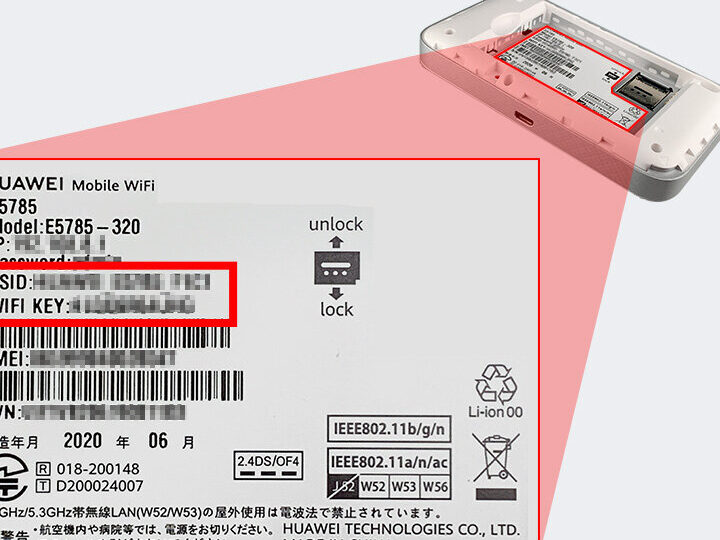
ポケットWiFiは、私たちの生活に欠かせない便利なアイテムです。しかし、使う上で最も重要な情報の一つが「パスワード」です。ポケットWiFiのパスワードはどこに書いてあるのか、悩んだことはありませんか?このパスワードを見つけることで、快適なインターネット接続が実現します。
ポケットWiFiとは何か
ポケットWiFiとは、携帯型の無線通信端末であり、モバイルネットワークを使用してインターネットにアクセスする便利なデバイスです。社会生活やビジネスにおいて、インターネット接続は欠かせません。そのため、ポケットWiFiの利用が増えてきています。以下に、ポケットWiFiの主な特徴を示します。
- 持ち運びが簡単: 軽量でコンパクトなため、ポケットやカバンに簡単に収納できる。
- 複数ユーザー接続: 一台のデバイスで、複数のスマートフォンやタブレットを接続可能。
- 広範なカバレッジ: 都市部や郊外を問わず、広いエリアで使用できる。
- 即時接続: スイッチを入れるだけで、すぐにインターネットにアクセスできる。
- データ管理: 利用状況をアプリで確認でき、データ使用量を簡単に管理。
ポケットWiFiの種類
ポケットWiFiには、主に2つのタイプがあります。それぞれの特徴を理解することで、適切なポケットWiFiを選択できます。
モバイルルーター
- モバイルルーターとは、持ち運びが可能なインターネット接続デバイスです。小型で軽量なため、外出先でも手軽に使えます。
- 複数のデバイスに接続できる機能があり、スマートフォンやノートパソコンなどを同時にインターネットに接続可能です。
- バッテリー駆動のため、充電が必要です。使用時間は機種によって異なるが、通常は数時間から十数時間です。
- **通信プランが豊富で、**データ通信量や速度に応じた選択が可能です。これにより、個人のニーズに合ったプランを選べます。
Wi-Fiルーター
- Wi-Fiルーターは主に家庭用の固定回線を利用して、無線でインターネットに接続するデバイスです。
- **接続速度が速く、安定した通信が可能です。**特に、光回線やADSLなどの高速インターネットを使用する場合に適しています。
- **設置場所が固定であるため、**家庭やオフィスなど特定の場所での使用を前提としています。ただし、電源が必要です。
- **接続台数が多く、**同時に10台以上のデバイスが接続できる場合が多いです。複数のユーザーが同時に使用するシーンに向いています。
パスワードの重要性
ポケットWiFiのパスワードは、インターネット接続を守るために非常に重要です。安全なネットワーク環境を維持するためには、強力なパスワードが欠かせません。以下の手順で、パスワードの確認や変更を行います。
- ポケットWiFiの上部または底面にあるラベルを探す。通常、デバイスの情報とともにパスワードが記載されています。
- パスワードを確認する。ラベルにある文字列が、WiFi接続時に必要なパスワードです。
- 設定画面にアクセスする。ブラウザを開き、ポケットWiFiのIPアドレスを入力します。
- 管理者アカウントでログインする。初期設定のユーザー名とパスワードを入力します。
- WiFi設定メニューを選択する。ここでパスワードの変更が行えます。
- 新しいパスワードを入力する。安全性を高めるため、英数字や記号を組み合わせて強力なパスワードを設定します。
- 設定を保存する。変更を保存することで、新しいパスワードが有効になります。
ポケットWiFiのパスワードの確認方法
ポケットWiFiのパスワードを確認する方法は、主に2つの方法があります。ここでは、デバイスに記載されている場合と管理画面からの確認について説明します。これにより、スムーズにパスワードを確認できます。
製品に記載されている場合
ポケットWiFiのパスワードが製品本体に記載されていることがよくあります。具体的な確認方法について、以下の手順を実行してください。
- ポケットWiFiを手に取る。いつでも確認できるように、デバイスを準備しましょう。
- 裏面または側面を確認する。多くの製品では、パスワードがラベルに記載されています。
- 「WiFiパスワード」または「SSID」の項目を探す。それが必要な情報です。
- 記載されたパスワードをメモする。後で使用するために書き留めておきます。
この方法で、手軽にパスワードを確認できる場合が多いです。
管理画面からの確認
もし製品に記載されたパスワードが見つからない場合、管理画面からの確認が可能です。こちらの手順に従ってください。
- パソコンまたはスマートフォンでブラウザを開く。インターネット接続が必要です。
- ポケットWiFiのIPアドレスを入力する。例えば、192.168.1.1や192.168.0.1です。
- 管理者アカウントでログインする。初期設定のユーザー名とパスワードが求められます。
- メニューから「WiFi設定」を選択する。これは通常、メインメニューにあります。
- 表示されたパスワードを確認する。必要に応じて変更も可能です。
パスワードの変更方法
ポケットWiFiのパスワードを変更するというのは、セキュリティを強化するために非常に重要です。以下の手順に従って、簡単に変更できます。
- ポケットWiFiを電源オンにする。デバイスの電源スイッチを押して、動作させます。
- デバイスに接続する。スマートフォンやPCから、WiFi信号を選択し、現在のパスワードを入力して接続します。
- ブラウザを開く。任意のウェブブラウザを開きます。
- ポケットWiFiのIPアドレスを入力する。通常、デフォルトで「192.168.1.1」または「192.168.0.1」となっています。このアドレスをアドレスバーに入力し、「Enter」を押します。
- 管理者アカウントでログインする。ユーザー名とパスワードを入力する画面が表示されます。初期設定の情報はデバイスのマニュアルやラベルにあります。
- 「WiFi設定」メニューに移動する。メニューから「WiFi設定」を選択し、新しい画面を表示させます。
- 新しいパスワードを入力する。現在のパスワードを確認し、新しいパスワードを設定します。強力なパスワードにするために、英数字や記号を組み合わせると良いです。
- 設定を保存する。変更が完了したら、「保存」または「適用」ボタンをクリックします。
- デバイスを再起動する。設定が反映されるようにポケットWiFiを再起動します。
まとめ
ポケットWiFiのパスワードを確認したり、変更したりすることは、快適なインターネット接続を維持するために不可欠です。以下に、パスワード確認と変更の手順を簡潔に示します。
パスワードの確認手順
- デバイスの底面または側面を確認する – 「WiFiパスワード」や「SSID」が記載されています。
- ブラウザを開く – ポケットWiFiのIPアドレスを入力します。
- 管理者アカウントにログインする – デフォルトのログイン情報を使用します。
- 「WiFi設定」メニューを開く – パスワードを確認します。
パスワードの変更手順
- デバイスを電源オンにする – スイッチを入れ、接続します。
- ブラウザを開く – IPアドレスを再度入力します。
- 管理者アカウントにログインする – 認証情報を入力します。
- 「WiFi設定」メニューを開く – 新しいパスワードを入力します。
- 変更を保存する – 設定後、デバイスを再起動します。
Conclusion
ポケットWiFiのパスワード管理は、快適なインターネット環境を維持するために欠かせません。私たちが紹介した手順を参考にすれば、パスワードの確認や変更もスムーズに行えます。強力なパスワードを設定することで、安全性を高め、安心してインターネットを楽しむことができます。
これからも、ポケットWiFiを活用しながら、インターネット接続を快適に楽しんでいきましょう。私たちの情報が、皆さんの役に立つことを願っています。