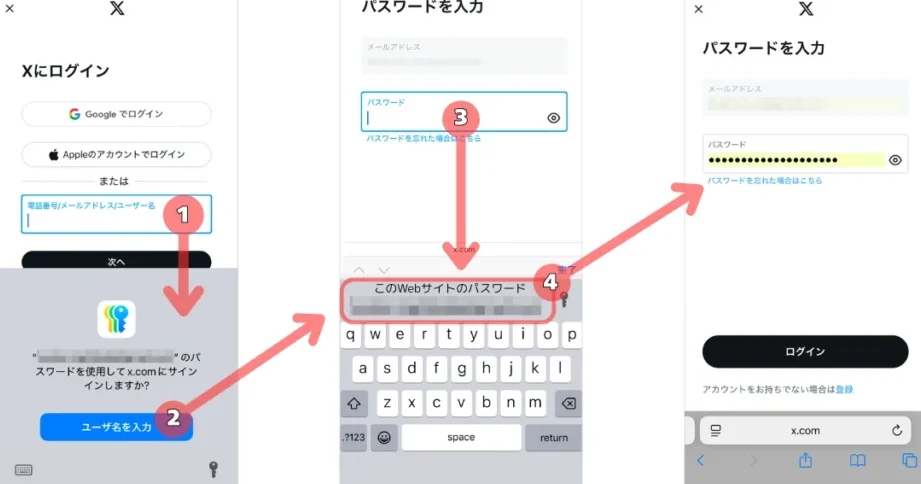
iPhoneユーザーなら、パスワードの管理に悩むことが多いですよね。特に、「iPhone パスワード 自動入力 どこ」という疑問を持つ方も多いはず。私たちも、便利な自動入力機能を活用して、毎日のログインをもっとスムーズにしたいと思っています。
iPhone パスワード 自動入力の概要
iPhoneの自動入力機能は、ユーザーが簡単にパスワードを管理する手段を提供します。この機能を使うことで、ログイン情報の入力がスムーズになります。
iPhoneの自動入力機能とは
iPhoneの自動入力機能は、Safariやアプリでログイン時に必要なユーザー名やパスワードを自動的に入力するシステムです。この機能は、iCloudキーチェーンと連携しており、保存したパスワードを安全に管理します。特に、以下の点が特徴です。
- 迅速なログイン: パスワードの入力を省略できるため、時間を節約できます。
- 安全な保管: 保存された情報は暗号化されています。
- 一貫したユーザー体験: 同じApple IDでログインされたすべてのデバイスで情報が同期されます。
自動入力のメリットとデメリット
メリット:
- 時間の節約: 繰り返し入力する煩わしさが減ります。
- セキュリティ向上: 複雑なパスワードを生成し、保存できます。
- 使いやすさ: 一度設定すれば、次回から自動で入力されます。
デメリット:
- 依存リスク: 自動入力に依存すると、手動入力の習慣が薄れるかもしれません。
- デバイスの盗難: デバイスが盗まれた場合、保存された情報が危険にさらされます。
- 誤入力の可能性: 自動的に入力されるため、意図しない情報が入力されることがあります。
自動入力設定の場所
自動入力の設定は、iPhoneの操作を簡単にするために重要です。以下に、設定を行うための手順を示します。
設定アプリでの手順
- 設定アプリを開く。 ホーム画面から青い歯車のアイコンをタップします。
- パスワードとアカウントを選択。 メニューの中から「パスワードとアカウント」をタップします。
- 自動入力を有効にする。 「自動入力」をタップし、「iCloudキーチェーン」をオンにします。
Safariでの設定
- Safariを開く。 ホーム画面またはアプリ一覧からSafariアイコンをタップします。
- 設定メニューに進む。 画面下部の「共有」ボタンをタップし、「設定」を選択します。
- パスワードの自動入力設定を確認。 「自動入力」のオプションに移動し、自分の情報が正しいか確認します。
自動入力の利用方法
自動入力機能を利用すると、iPhoneでのログイン作業が簡単になります。以下の手順に従って、Safariやアプリでの自動入力の設定を行いましょう。
Safariブラウザでの使い方
- 設定アプリを開く
ホーム画面から「設定」アプリをタップします。
- 「パスワードとアカウント」を選択
設定メニューの中から「パスワードとアカウント」を見つけてタップします。
- 「自動入力」を有効にする
「自動入力」のオプションを見つけ、スイッチをオンにします。
- Safariを開く
Safariブラウザを起動し、ログインしたいサイトにアクセスします。
- ログイン情報を入力
ユーザー名やパスワードを入力するフィールドをタップします。
- 自動入力を確認
キーボードの上に表示された候補から、自動入力したい情報を選択します。
アプリでの利用
- アプリをダウンロード・インストール
使用したいアプリが未インストールの場合、App Storeからダウンロードします。
- アプリを開く
インストールしたアプリをタップして起動します。
- ログイン画面に移動
アプリのホーム画面から、ログイン画面に進みます。
- 入力フィールドをタップ
ユーザー名またはパスワードフィールドをタップします。
- 自動入力を使用
提示される自動入力候補から、使用したい情報を選択します。
トラブルシューティング
自動入力機能が正常に動作しない場合、以下の手順を試して問題を解決できます。
自動入力が機能しない場合
- 設定アプリを開く。
- 「パスワードとアカウント」を選択。
- 「自動入力」をタップ。
- 自動入力設定が有効になっていることを確認。
- Safariの設定を確認する。
- 自動入力で表示される情報が正しいか確認。
- デバイスを再起動する。
- ソフトウェアの更新を確認し、最新版にアップデートする。
これで多くのトラブルシューティングに対応できるはずです。
セキュリティ設定について
セキュリティ設定が有効であることを確認するのは重要です。以下の手順で設定を見直せます。
- 設定アプリを開く。
- 「Face IDとパスコード」または「Touch IDとパスコード」を選択。
- 自動入力を含む設定のオプションを確認。
- 「パスワードを保存」を有効にする。
- iCloudキーチェーンが有効になっていることを確認。
まとめ
iPhoneの自動入力機能は私たちの生活を便利にしてくれます。この機能を使うことでログイン作業がスムーズになり時間を節約できます。また、セキュリティを強化する手段としても有効です。設定方法を理解し正しく利用することで、より安全にパスワードを管理できるようになります。
トラブルシューティングの方法を知っておくことも大切です。自動入力がうまくいかないときは、設定の見直しやデバイスの再起動を試みましょう。私たちのiPhoneを最大限に活用し、快適なデジタルライフを楽しみましょう。