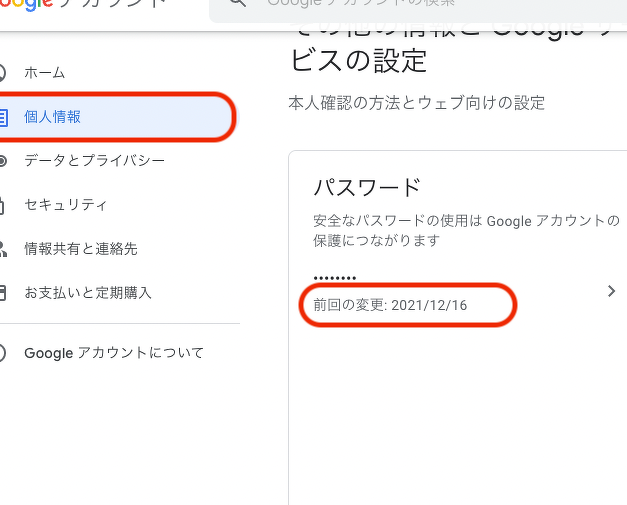
私たちの生活に欠かせない存在となったGoogleアカウント。その便利さの裏には、パスワードの管理が重要です。Googleアカウントのパスワードはどこで見れるのか? そんな疑問を抱えている方も多いのではないでしょうか。特に、パスワードを忘れてしまったり、変更したいときには、どこを探せばいいのか分からないこともあります。
Googleアカウントの概要
Googleアカウントは、さまざまなGoogleサービスにアクセスするための基本的なツールです。このアカウントを利用することで、Gmail、Google Drive、YouTubeなどのサービスを一元管理できます。パスワードの管理は特に重要で、セキュリティを確保するためにも適切に行う必要があります。このセクションでは、Googleアカウントの主な機能と利点について詳しく見ていきます。
- 多機能性
Googleアカウントは、GmailやGoogleドライブなどのサービスを利用するのに必要です。一つのアカウントで多くのサービスにアクセス可能です。
- デバイス間での同期
アカウントを使うことで、複数のデバイスで情報を同期できます。これにより、どのデバイスでも同じデータにアクセス可能です。
- セキュリティ設定
パスワードや二段階認証を設定することで、自分のアカウントを保護できます。定期的にパスワードを変更することが奨励されます。
- カスタマイズ設定
プロフィールやテーマを変更することで、自分専用のアカウントにカスタマイズ可能です。これにより、使用感が向上します。
- ストレージの利用
Googleドライブでは、無料で15GBのストレージを利用できます。必要に応じて、追加ストレージを購入することもできます。
パスワード管理の重要性
パスワード管理は、オンラインセキュリティを維持するために必須です。正しいパスワード管理により、アカウントの安全性を高め、個人情報を保護できます。
セキュリティの観点
セキュリティの観点から、強固なパスワードを設定することが重要です。以下のステップを踏んで、安心なパスワード管理を実現しましょう。
- 複雑なパスワードを作成する。 大文字、小文字、数字、記号を混ぜることでパスワードの強度が向上します。
- 同じパスワードを使い回さない。 各アカウントにユニークなパスワードを設定して、リスクを分散させます。
- パスワードマネージャーを利用する。 以前のパスワードを記録し、安全に管理するためのツールです。
- 定期的にパスワードを変更する。 3か月ごとに更新することで、セキュリティを強化できます。
すべてのアカウントに対して厳密にこれらを守ることで、セキュリティのレベルが一段と高まります。
利便性の観点
利便性の観点では、効率的なパスワード管理が求められます。この点において、以下のアプローチが助けになります。
- パスワードの自動入力機能を活用する。 これにより、ログインが迅速かつ簡単に行えます。
- セキュリティ質問の管理。 簡単に思えるが、正しい情報を管理することが重要です。
- アカウント回復オプションを設定する。 失敗時の対応をスムーズにするための準備です。
- 二段階認証を導入する。 あらゆるログインに追加のセキュリティーレイヤーを提供します。
Googleアカウントのパスワード表示方法
Googleアカウントのパスワードを確認する手順は、ウェブブラウザとモバイルアプリで異なります。以下で具体的な方法を紹介します。
ウェブブラウザでの確認
- Googleアカウントにログインする。
- ブラウザを開き、Googleのホームページにアクセスします。
- 画面右上の「ログイン」ボタンをクリックします。
- セキュリティ設定に移動する。
- アカウントに入ったら、左側のメニューから「セキュリティ」を選択します。
- パスワードに関連する設定を探す。
- 「ログインとセキュリティ」セクションで、パスワードの管理オプションを見つけます。
- パスワードを表示する。
- パスワードを隠して表示するアイコンをクリック。必要な場合は、再度ログインを求められることがあります。
モバイルアプリでの確認
- Googleアプリを開く。
- スマートフォンでGoogleアプリを起動します。
- プロフィールアイコンをタップする。
- 画面右上のプロフィールアイコンをタップします。
- アカウント管理に進む。
- 「アカウント管理」を選択し、次の画面に進みます。
- セキュリティタブを選択する。
- 画面上部の「セキュリティ」タブをタップします。
- パスワードを表示する。
- パスワードのセクションで、表示オプションを選択し、必要に応じてログインを行います。
パスワードのリセットと変更
パスワードをリセットまたは変更する手順は、アカウントの安全性を高めるために重要です。次のステップに従って、簡単に行えます。
- Googleのログインページにアクセスします。 ウェブブラウザを開き、[Google](https://www.google.com)の公式サイトに移動します。
- 「ログイン」をクリックします。 画面右上にある「ログイン」ボタンを見つけ、クリックします。
- 「パスワードを忘れた場合」を選択します。 入力画面で「パスワードを忘れた場合」というリンクをタップします。
- 登録済みのメールアドレスを入力します。 アカウントに登録したメールアドレスを入力し、「次へ」をクリックします。
- 認証方法を選択します。 受信したメールやSMS、またはアプリからの認証を選びます。
- 受信したコードを入力します。 認証手段に基づいて送信されたコードを入力し、「次へ」をタップします。
- 新しいパスワードを設定します。 強力な新しいパスワードを入力し、確認のため再度入力します。
- 「パスワードを変更」をクリックします。 定義したパスワードを保存するために、最終確認としてクリックします。
その他の便利な設定
Googleアカウントをさらに便利に活用するための設定を紹介します。これらの設定により、アカウントの管理が一層スムーズに進むでしょう。
パスワードの保存方法
パスワードを安全に管理するための手順を以下に示します。
- Google Chromeを開きます。 ウェブブラウザでGoogle Chromeを起動してください。
- 右上の「メニュー」をクリックします。 三つの点が縦に並んでいるアイコンを選択しましょう。
- 「設定」を選択します。 メニュー内から設定オプションをクリックします。
- 「パスワード」のセクションに進みます。 セクションでは保存されたパスワード一覧が表示されます。
- パスワードを確認したいサイトをクリックします。 その後、パスワードが表示されます。
二段階認証の設定
アカウントのセキュリティを強化するための手順です。
- Googleアカウントにログインします。 まず、ブラウザからアカウントにアクセスしてください。
- 「セキュリティ設定」に移動します。 左側のメニューからセキュリティを選択します。
- 「二段階認証プロセス」を選択します。 このオプションから設定に進みます。
- 指示に従い、電話番号を入力します。 確認コードが送られますので、受信後に入力しましょう。
- 二段階認証が有効化されます。 設定完了後は、ログイン時に追加の確認が必要になります。
アカウントへのアクセス履歴の確認
最近のアクティビティを確認するステップを確認します。
- Googleアカウントにログインします。 方法は先述の手順と同様です。
- 「セキュリティ状況」を選択します。 セキュリティ設定のページにアクセスしてください。
- 「最近のセキュリティイベント」を見ます。 アカウントへのアクセス履歴が表示されます。
- 不審なアクティビティがないか確認します。 もし怪しい動きがあれば、すぐに対策を講じましょう。
Conclusion
私たちのGoogleアカウントは日常生活に欠かせないツールです。パスワード管理を適切に行うことで、アカウントの安全性を高めることができます。パスワードの確認や変更方法を理解することで、安心してサービスを利用できるようになります。
また、二段階認証やパスワードマネージャーの活用は、セキュリティをさらに強化するための有効な手段です。これらの対策を講じて、私たちのオンライン体験をより安全で快適なものにしていきましょう。