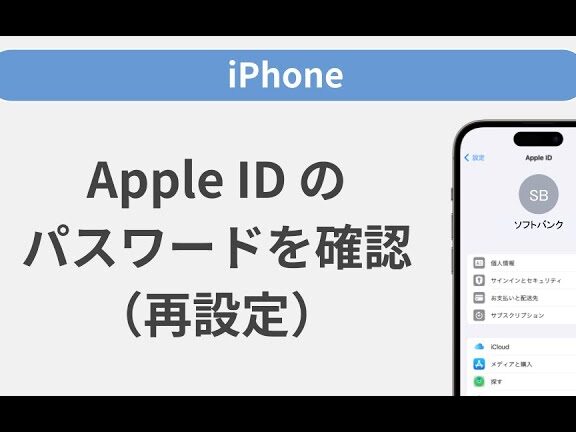
Apple IDのパスワードを忘れてしまったことはありませんか?私たちも経験がありますが、これは意外と多くの人が直面する問題です。**Apple IDのパスワードはどこで見れますか**という疑問を持つのは自然なことです。このパスワードは、Appleのサービスを利用する上で非常に重要ですから、しっかりと管理しておきたいものです。
Apple IDのパスワードの概要
Apple IDのパスワードは、私たちのAppleサービスへのアクセスを保護する重要な要素です。このパスワードの管理方法を正しく理解することが大切です。以下に、Apple IDのパスワードに関する基本情報をまとめます。
- Apple IDのパスワードはどのように設定するか
- 最初に、Appleの公式ウェブサイトにアクセスします。
- 次に、「Apple IDを管理」を選択します。
- 必要な情報を入力し、新しいパスワードを作成します。
- パスワードの重要性
- アカウントの安全を確保するため、新しいパスワードには大文字、小文字、数字、記号を組み合わせます。
- 他のアカウントと同じパスワードを使用しないことで、リスクを減少させます。
- パスワードの管理
- パスワードを記録する際、信頼できるパスワードマネージャーを使用します。
- 定期的にパスワードを変更することを検討します。
パスワードの確認方法
Apple IDのパスワードを確認する方法には、設定アプリを使う方法とWebブラウザを使う方法があります。それぞれの手順を以下に示します。
設定アプリからの確認
- 設定アプリを開く: ホーム画面で「設定」アイコンをタップします。
- 自分の名前をタップ: 画面の上部に表示される自分の名前を選択します。
- パスワードとセキュリティを選択: 「パスワードとセキュリティ」のオプションをタップします。
- Apple IDのパスワードを要求する: パスワードの項目を選び、指示に従って入力します。
この方法でパスワードを直接確認することができませんが、セキュリティ設定の情報が確認できます。
Webブラウザからの確認
- Apple IDのWebサイトにアクセス: Safariや他のブラウザで「appleid.apple.com」に移動します。
- サインイン: Apple IDとパスワードを入力します。
- アカウントのセクションを選択: 「アカウント」セクションに進みます。
- パスワードをリセットするオプションを選択: 不明な場合、リセットオプションを選んで新たに設定します。
パスワードの再設定
もしApple IDのパスワードを忘れた場合、再設定の手順がいくつかあります。ここでは、メールやセキュリティ質問を使用したパスワードの再設定方法について説明します。
メールを使用した再設定
次の手順に従って、メールを使ってApple IDのパスワードを再設定します。
- Apple IDのサインインページにアクセスします。
- 「パスワードを忘れた場合」のリンクをクリックします。
- Apple IDを入力し、「続ける」を選択します。
- メールでの認証を選択し、指示に従ってメールを送信します。
- 受信トレイを確認し、Appleからのパスワードリセットリンクを開きます。
- 新しいパスワードを作成し、確認のために再度入力します。
- 変更を保存して、新しいパスワードでサインインします。
セキュリティ質問を使用した再設定
もしセキュリティ質問を使用したい場合、次の手順を実行します。
- Apple IDのサインインページに行きます。
- 「パスワードを忘れた場合」をクリックします。
- Apple IDを入力し、「続ける」を選択します。
- セキュリティ質問のオプションを選択し、質問に答えます。
- 新しいパスワードを設定し、確認のために再度入力します。
- 変更を保存して、Apple IDを使ってサインインします。
パスワード管理の重要性
パスワード管理は、Apple IDのセキュリティを保護するために不可欠です。しっかりとしたパスワード管理を行うことで、私たちは不正アクセスを防ぎ、個人情報を守ることができます。具体的な管理方法を以下に示します。
- 複雑なパスワードを設定する:大文字、小文字、数字、記号を組み合わせて、強力なパスワードを作成しましょう。
- パスワードを定期的に変更する:3ヶ月ごとにパスワードを更新し、セキュリティを強化します。
- 異なるアカウントに同じパスワードを使わない:さまざまなサービスに異なるパスワードを設定し、リスクを分散させましょう。
- 信頼できるパスワードマネージャーを使用する:一元管理できるツールを利用し、パスワードを安全に保管します。
- セキュリティ質問を設定する:公式サイトで、特定の質問を選び、認証プロセスを強化します。
Conclusion
Apple IDのパスワードは私たちのデジタルライフを守る重要な要素です。正しい管理方法を理解し実践することで、セキュリティを強化できます。新しいパスワードの設定や再設定の手順を把握しておくことが大切です。また、パスワード管理の習慣を身につけることで、不正アクセスのリスクを減らし、安心してAppleのサービスを利用できるようになります。私たち一人一人がしっかりとしたパスワード管理を行うことで、より安全なオンライン環境を築いていきましょう。