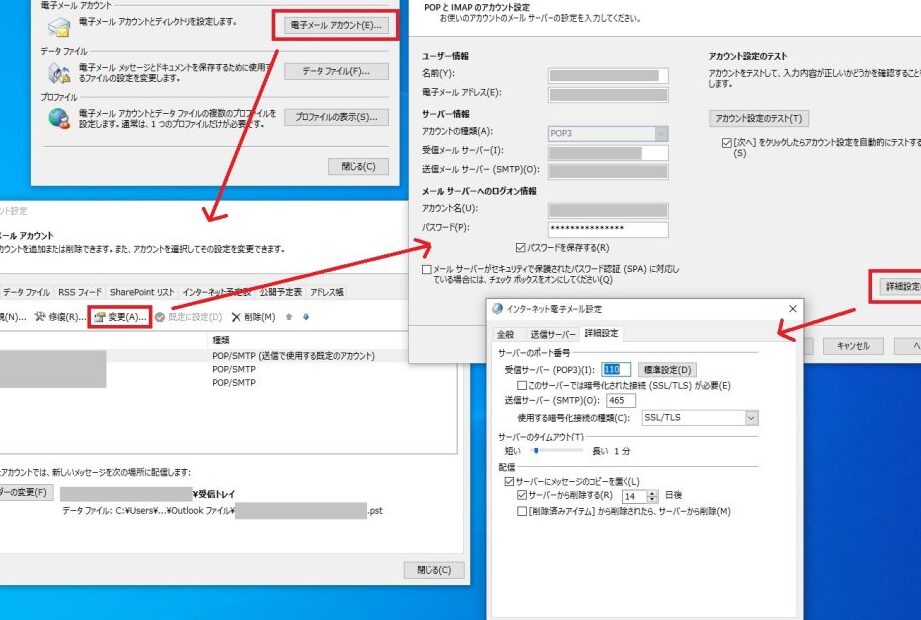
Outlookを使っている私たちにとって、パスワードの管理は非常に重要です。特に「outlookのパスワード一覧はどこにありますか」という疑問を持つ方も多いでしょう。パスワードを忘れてしまったり、複数のアカウントを管理するのは面倒なことです。
outlookのパスワード一覧の概要
Outlookのパスワード一覧を管理する方法について、簡潔な手順を示します。私たちは、正確な手順に従って、すべてのユーザーがアカウントのパスワードを簡単に確認し、管理できるようにします。以下の手順に従ってください。
- Outlookを開く。 デスクトップアプリまたはウェブ版を使用します。
- アカウント設定にアクセスする。 メニューから「ファイル」を選択し、「アカウント設定」をクリックします。
- アカウントを選択する。 管理したいアカウントをリストから選びます。
- 「パスワードの変更」を選択する。 新しいウィンドウが表示されます。
- 現在のパスワードを入力する。 これにより、認証が行われます。
- 新しいパスワードを入力する。確認のため、同じパスワードを再入力します。
- 「OK」をクリックする。 設定が保存され、パスワードが更新されます。
outlookのパスワード一覧の確認方法
outlookのパスワードを確認する方法は簡単です。以下の手順に従って、必要な情報をすぐに見つけられます。
メールアカウント設定
- Outlookを開きます。 アプリケーションまたはウェブサイトで開きましょう。
- 設定アイコンをクリックします。 画面の右上隅または左側にあります。
- 「アカウント」を選択します。 アカウント設定メニューに移動します。
- 管理したいアカウントをクリックします。 ここでパスワードを確認したいアカウントを選びます。
- 「パスワードを変更」を選びます。 これにより、現在のパスワードが表示される場合があります。
保存したパスワードの表示
- ブラウザの設定を開きます。 使用しているブラウザのメニューから選択します。
- 「パスワード」または「自動入力」を選びます。 保存されたパスワードのリストにアクセスします。
- Outlookアカウントを探します。 保存されたパスワードの中から探し出します。
- パスワード表示のオプションを選択します。 通常、目のアイコンが表示されますのでクリックします。
- パスワードを確認します。 表示されたパスワードを必要に応じてコピーします。
outlookのパスワード管理のベストプラクティス
定期的にパスワードを変更することは、アカウントを安全に保つための重要な方法です。以下のステップを守って、パスワードの安全性を向上させましょう。
パスワードの定期的な変更
- Outlookを開く。 アプリを起動またはウェブ版にアクセスします。
- 設定アイコンをクリックする。 画面の右上に位置する歯車アイコンを見つけてクリックします。
- アカウントを選択する。 「アカウント」セクションをクリックし、変更したいアカウントを選びます。
- パスワード変更オプションを探す。 「パスワードを変更」というリンクをクリックします。
- 新しいパスワードを入力する。 安全性の高いパスワードを設定しましょう。
- 変更を保存する。 確認ボタンを押して、すべての変更を確定します。
定期的にこのプロセスを行うことで、パスワードの安全性を高められます。たとえば、3ヶ月ごとに変更することでリスクを軽減できます。
パスワードマネージャーの利用
パスワードマネージャーを利用することが、アカウントの管理を便利にします。以下のステップで導入できます。
- 信頼できるパスワードマネージャーを選ぶ。 名の知れたツールを調査して、選びます。
- マネージャーをインストールする。 アプリストアまたは公式サイトからダウンロードします。
- アカウントを作成する。 メールアドレスやマスターパスワードを用意します。
- すでにあるパスワードをインポートする。 一括インポート機能を使って、既存のパスワードを移行します。
- 新しいパスワードを生成する。 マネージャーの機能を用いて、安全なパスワードを作成します。
- 毎回ログインするたびにマネージャーを使う。 簡単にパスワードを管理し、保護します。
outlookのセキュリティ設定
Outlookのセキュリティ設定は、アカウントの保護に非常に重要です。以下は、セキュリティ設定を簡単に見直すための手順です。
- Outlookを開く。デスクトップアプリケーションまたはウェブブラウザからアクセスします。
- 設定アイコンをクリックする。画面の右上にあるギアアイコンを選択します。
- 「アカウント」を選ぶ。設定メニューからアカウントオプションを探します。
- 管理したいアカウントをクリックする。一覧から必要なアカウントを選択します。
- 「セキュリティ設定」を見直す。パスワードの変更や二段階認証を設定できる場所です。
- パスワードを変更する。必要に応じて、現在のパスワードを新しいものに更新します。
- 変更を保存する。全ての変更が終わったら、保存ボタンをクリックします。
Conclusion
Outlookのパスワード管理は私たちにとって重要な課題です。正しい手順を知ることでアカウントを安全に保ちつつ、パスワードの確認や変更がスムーズに行えます。定期的なパスワードの変更やパスワードマネージャーの利用は、セキュリティを強化するための効果的な方法です。
また、Outlookの設定を見直すことで、二段階認証などのセキュリティ機能を活用し、アカウントの保護をさらに強化できます。これらのステップを実践することで、私たちのデジタルライフをより安全に維持できるでしょう。