Twitterのアカウントを使っている私たちにとって、パスワードの管理は重要です。もしパスワードを忘れたり、セキュリティのためにリセットが必要になったとき、twitter パスワードリセット どうなるのか気になりますよね。リセットの手順やその後の影響について理解しておくことが大切です。
Twitter パスワードリセットの概要
Twitterのパスワードリセットは、セキュリティを保ち、アカウントを安全に管理するために重要な手続きです。パスワードを忘れた際や、アカウントが不正アクセスされた場合に必要です。以下の手順で、パスワードをリセットする方法を確認しましょう。
- Twitterにアクセスする。 ウェブブラウザまたはアプリを開き、Twitterのログインページに移動します。
- 「パスワードをお忘れですか?」をクリックする。 ログイン画面の下部にあるリンクをクリックします。
- メールアドレスまたは電話番号を入力する。 アカウントに登録されている情報を入力し、「送信」をクリックします。
- 確認メールをチェックする。 入力したメールアドレス宛に送信されたメールを確認します。
- メール内のリンクをクリックする。 パスワードリセット用のリンクが含まれているので、クリックして新しいパスワード設定画面へ進みます。
- 新しいパスワードを設定する。 希望の新しいパスワードを2回入力し、「変更を保存」をクリックします。
- ログインして確認する。 新しいパスワードを使用して、Twitterアカウントにログインします。
パスワードリセットの手順
パスワードリセットは、アカウントの安全性を保つために重要です。ここでは、Twitterのパスワードをリセットする方法を詳しく説明します。
パスワードリセットリクエストの方法
- Twitterにアクセスします。
- ログイン画面で「パスワードをお忘れですか?」をクリックします。
- 登録したメールアドレスまたは電話番号を入力します。
- 「送信」ボタンを押します。
この手順を行うと、リセットリンクが含まれたメールまたはSMSが送信されます。
メール確認のステップ
- 受信トレイを開きます。
- Twitterからのメールを探します。
- メール内のリセットリンクをクリックします。
- 新しいパスワードを入力し、確認のため再度入力します。
- 「パスワードを変更」をクリックします。
リセット後のセキュリティ対策
リセット後のセキュリティ対策は、アカウントを安全に保つために非常に重要です。特にパスワードを変更した後、リスクを最小限に抑えるための手順があります。
新しいパスワードの作成方法
新しいパスワードを作成する際には、強固なものを選ぶ必要があります。以下の手順に従ってください。
- 最低12文字以上のパスワードを設定する。短いパスワードはリスクが高くなります。
- 大文字、小文字、数字、記号を混ぜる。これにより、パスワードの強度が向上します。
- 辞書に載っている単語を避ける。予測されやすい言葉は使わない方が良いです。
- 覚えやすいフレーズに変更する。意味のあるフレーズを使うと覚えやすいです。
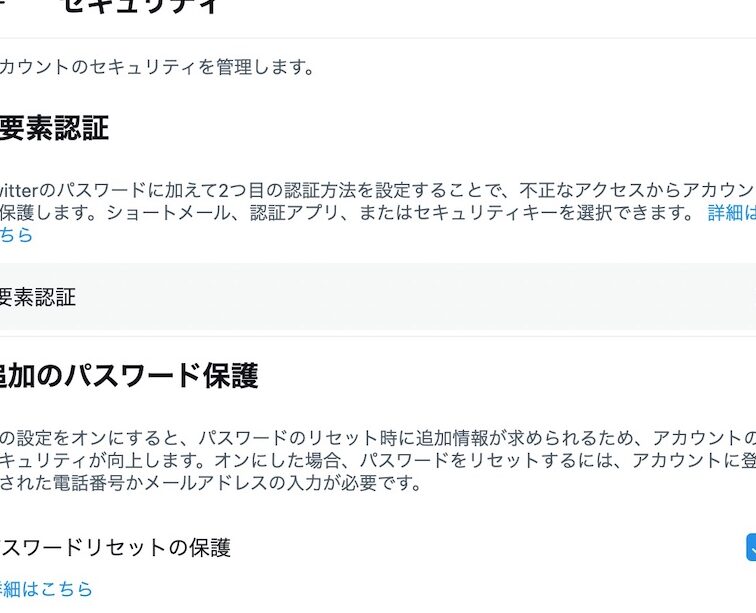
二段階認証の設定
二段階認証を設定することで、アカウントへのアクセスをさらに強化できます。手順は以下の通りです。
- Twitterの設定メニューを開く。プロフィールアイコンをクリックし、「設定とプライバシー」を選択します。
- 「セキュリティとアカウントアクセス」を選ぶ。このオプションでセキュリティ設定にアクセスします。
- 「二段階認証」を選択し、設定を開始する。確認コードを送信する方法を選びます。
- 電話番号または認証アプリを用意する。受信したコードを入力して、設定を完了させます。
よくある問題と解決策
パスワードリセット時によくある問題に対する解決策を示します。これらの手順を踏むことで、問題を迅速に解決できます。
リセットメールが届かない場合
リセットメールが届かない場合、次の手順を試してください。
- 迷惑メールフォルダを確認する。 リセットリンクが迷惑メールに分類されることがあります。
- 登録したメールアドレスを再確認する。 入力したメールアドレスに誤りがないか確認します。
- 別のメールアドレスを試す。 もし可能であれば、他のメールアドレスを使用してリセットを試みます。
- 数分待ってから再送信する。 リセットメールが遅れて届くことがあります。
- Twitterサポートに問い合わせる。 それでも問題が解決しない場合、Twitterのサポートチームに連絡します。
ログインできない場合
- 再度パスワードを入力する。 大文字と小文字が正しいか確認しながら入力します。
- パスワードリセットを実行する。 「パスワードをお忘れですか?」をクリックしてリセット手続きを開始します。
- アカウントがロックされていないか確認する。 ログイン試行回数が多い場合、アカウントが一時的にロックされることがあります。
- アカウントの状態を確認する。 他のデバイスやアプリからアカウントにアクセスできているか確認します。
- Twitterアプリを更新または再インストールする。 アプリに問題がある場合、最新バージョンに更新します。
Conclusion
Twitterのパスワードリセットは簡単な手順で行えますがその重要性は計り知れません。私たちのアカウントを守るためには新しいパスワードの設定や二段階認証の導入が欠かせません。セキュリティ対策を講じることで安心してTwitterを利用できるようになります。
問題が発生した場合の対処法も知っておくことで、スムーズに解決できるでしょう。これらの知識を活用してアカウントをしっかり管理し安全なオンライン体験を楽しみましょう。