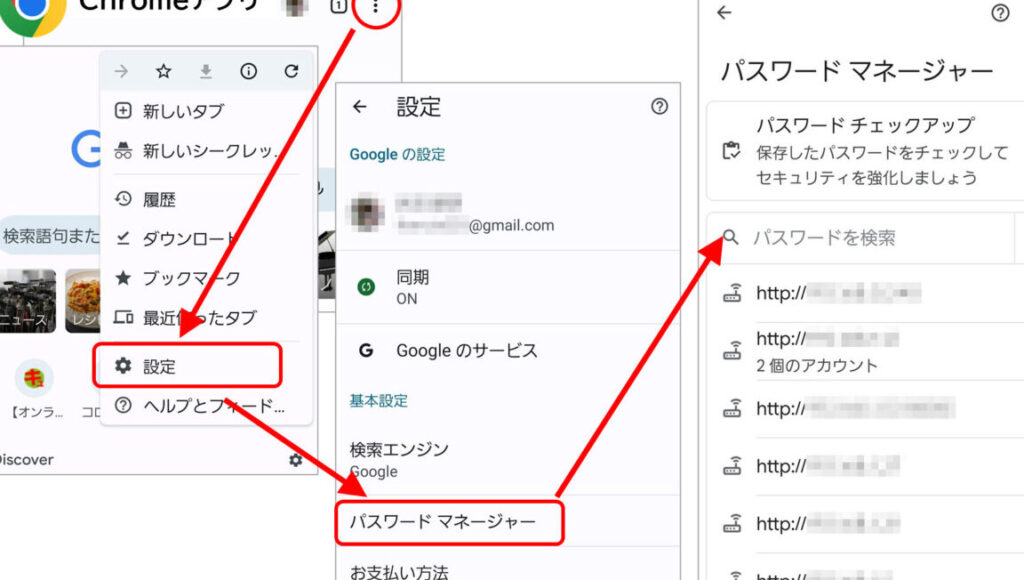
私たちは日々、数多くのウェブサイトやアプリにログインするためにパスワードを使っています。ですが、保存したパスワードがどこにあるのか、ふと疑問に思ったことはありませんか?保存したパスワードはどこで見ることができますかという疑問に対して、私たちは具体的な方法や手順を紹介します。
保存したパスワードはどこで見ることができますか
保存したパスワードを確認する方法はいくつかあります。具体的な手順を以下に示します。
- ブラウザを開く – 使用しているウェブブラウザを開きます。
- 設定メニューにアクセスする – ブラウザの右上角にあるメニューアイコンをクリックし、「設定」や「オプション」を選択します。
- パスワードセクションを見つける – 「プライバシーとセキュリティ」や「パスワード管理」などのセクションを探します。
- 保存されたパスワードを表示する – パスワード管理のオプションで、「保存したパスワード」や「パスワードを表示」を選択します。
- 必要に応じて認証を行う – パスワードを表示するために、デバイスのパスワードや指紋認証を要求されることがあります。
- 目的のウェブサイトやアプリを探す – 表示されたリストから、確認したいウェブサイトやアプリのパスワードを見つけます。
- パスワードをコピーする – 確認したい場合や使用するために、必要に応じてパスワードをコピーします。
パスワード管理の重要性
パスワード管理は、デジタル生活を安全に保つために非常に重要です。効果的なパスワード管理を通じて、私たちは個人情報を守り、オンラインアカウントへの不正アクセスを防ぐことができます。
セキュリティの観点
適切なパスワード管理は、オンラインセキュリティの基盤となります。ここでは、安全なパスワード管理のポイントを示します。
- 複雑なパスワードを使用する。 大文字、小文字、数字、記号を組み合わせたパスワードが理想です。
- 各アカウントで異なるパスワードを設定する。 同じパスワードを使い回すと、リスクが高まります。
- 定期的にパスワードを変更する。 6か月ごとを目安にパスワードを見直しましょう。
- 二段階認証を導入する。 アカウントにアクセスする際に追加の認証を要求することで、さらなる保護となります。
利便性の向上
パスワード管理の向上は、私たちの利便性にもつながります。以下の点を考慮しましょう。
- パスワードマネージャーを利用する。 パスワードを安全に保存・生成してくれるアプリは非常に便利です。
- 自動入力機能を活用する。 ブラウザやアプリの自動入力機能で、ログインが簡単になります。
- パスワードの共有を安全に行う。 信頼できるサービスを使い、必要な場合だけ共有しましょう。
保存されたパスワードの場所
保存されたパスワードを確認するための方法には、主にブラウザとスマートフォンアプリの2つがあります。以下に、それぞれの具体的な手順を示します。
ブラウザでの確認方法
パスワードをブラウザで確認する手順は次の通りです。
- ブラウザを開く – 使用しているブラウザ(例:Google Chrome、Firefox、Safari)を起動します。
- 設定メニューにアクセスする – 画面右上のメニューアイコンをクリックし、「設定」オプションを選択します。
- パスワードセクションを見つける – 設定メニュー内で「パスワード」または「プライバシーとセキュリティ」を選びます。
- 保存されたパスワードを表示する – 保存されたパスワードのリストが表示されるので、確認したいウェブサイトを探し、その横の「表示」または「目のアイコン」をクリックします。
- 認証を行う – 多くの場合、パスワードを表示するにはコンピュータのパスワードや生体認証が必要です。
スマートフォンアプリでの確認方法
スマートフォンアプリでのパスワード確認方法は以下のように進めます。
- 設定アプリを開く – スマートフォンの設定アプリを探してタップします。
- アカウントやパスワードのセクションに進む – 一般設定の中から「アカウント」や「パスワード」を見つけて選択します。
- 保存されたパスワードを探す – 各アカウントの一覧から確認したいサービスを選びます。
- パスワードを表示する – 表示オプションをタップしてパスワードを確認します。
- 必要に応じて認証する – スマートフォンのロック解除や指紋認証が求められることがあります。
パスワード管理ツールの利用
パスワードを安全に管理するためには、パスワード管理ツールの利用が有効です。これらのツールは、複数のパスワードを一元管理し、セキュリティを向上させます。以下に、具体的な使い方を示します。
おすすめのツール
私たちが推奨するパスワード管理ツールは次の通りです。
- 1Password – 複数のデバイスで同期可能で、使いやすさが魅力。
- LastPass – 無料プランが充実しており、シンプルなインターフェース。
- Dashlane – 便利なパスワード自動変更機能を提供。
これらのツールはそれぞれ異なる特徴を持ち、ユーザーのニーズに応じて選べます。
ツールの利点と欠点
パスワード管理ツールには利点と欠点があります。私たちが考える主なポイントを以下に整理しました。
利点
- パスワードの一元管理 – すべてのパスワードを整理してアクセスしやすくする。
- 自動生成機能 – 複雑なパスワードを自動的に生成し、安全性を向上。
- 二段階認証 – 追加のセキュリティ層を提供。
欠点
- 料金が発生する – 一部の高機能ツールは有料プランが必要。
- 依存のリスク – ツールに依存しすぎると、情報漏洩のリスクが増す。
- 学習曲線 – 初めて使用する際、設定が難しいことがある。
## まとめ


保存したパスワードを確認するには、以下の手順を実行します。


<ol>

<li><strong>ブラウザを開く。</strong> 使用するウェブブラウザを起動してください。</li>

<li><strong>設定メニューにアクセスする。</strong> 通常、右上のメニューアイコンをクリックします。</li>

<li><strong>パスワードセクションを見つける。</strong> 設定メニューの中から「パスワード」または「セキュリティ」を選択します。</li>

<li><strong>保存されたパスワードを表示する。</strong> 確認したいパスワードをクリックし、認証が求められる場合は指示に従います。</li>

<li><strong>スマートフォンアプリを使う。</strong> スマートフォンの設定アプリを開き、「アカウント」や「パスワード」のセクションに進みます。</li>

<li><strong>パスワードを確認する。</strong> 表示されたリストから目的のパスワードを探し、必要に応じて認証を行います。</li>

</ol>


パスワード管理には、以下の重要な要素があります。


<ul>

<li><strong>複雑なパスワードの使用。</strong> 数字や記号を含む長いパスワードが推奨されます。</li>

<li><strong>各アカウントで異なるパスワードの設定。</strong> 同一のパスワードを使い回すとリスクが高まります。</li>

<li><strong>定期的なパスワードの変更。</strong> 変更頻度は少なくとも6ヶ月ごとが望ましいとされています。</li>

<li><strong>二段階認証の導入。</strong> 追加のセキュリティレイヤーを提供します。</li>

</ul>


さらに、パスワード管理ツールを利用すると、複数のパスワードを簡単に管理できます。例えば、1PasswordやLastPassなどが人気です。これらのツールは、パスワードの自動生成や二段階認証のサポートも提供します。


セキュリティを高め、情報を守るために、効果的なパスワード管理の実施が不可欠です。普段から見直しを行い、必要な対策を講じましょう。
Conclusion
保存したパスワードを確認する方法について理解を深めることができたと思います。私たちが紹介した手順を活用すれば、必要なパスワードに簡単にアクセスできるようになります。オンラインセキュリティを強化するためには、複雑なパスワードの使用や定期的な変更が欠かせません。
また、パスワード管理ツールを利用することで、より安全かつ便利にパスワードを管理できます。これらの対策を講じることで、私たちの個人情報を守り、不正アクセスを防ぐことができるでしょう。安全なオンラインライフを楽しむために、ぜひ実践してみてください。