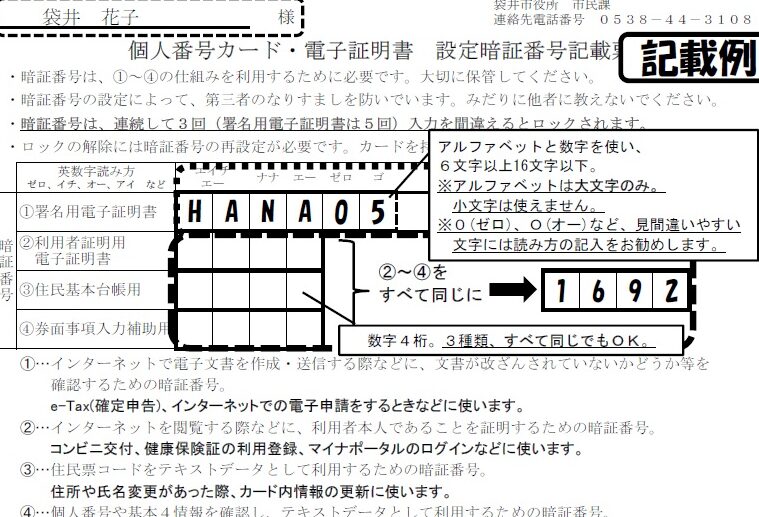
電子社会が進化する中で、私たちの生活はますます便利になっています。しかし、署名用電子証明書のパスワードはどこにあるのか、という疑問を持つ人も多いのではないでしょうか。特に、オンライン取引や重要書類の署名に必要なこのパスワードは、セキュリティ上の理由から非常に重要です。
署名 用 電子 証明 書 パスワード の概要
署名用電子証明書のパスワードは、私たちのデジタル取引を安全に保つための重要な要素です。このパスワードは、電子署名を作成する際に必要不可欠であり、オンラインでの文書の真正性を保証します。適切に管理することで、情報の漏洩を防ぎます。
以下に、署名用電子証明書パスワードを安全に管理する手順を示します:
- パスワードの作成 – 複雑なパスワードを作成し、異なる文字種を使用します。
- パスワードの保存 – 信頼できるパスワードマネージャーを利用して安全に保存します。
- 定期的な変更 – パスワードを定期的に変更し、安全性を高めます。
- 二段階認証の設定 – 二段階認証を有効にして、追加のセキュリティを提供します。
- パスワードの確認 – 日本の認証機関が提供するツールを使用し、安全性を確認します。
さらに、パスワードのセキュリティが損なわれた場合、迅速な対応が求められます。そのため、次のことも意識しましょう:
- 通知を受け取れるアカウントを登録しておく。
- 不審な活動を監視し、早めに報告する。
署名 用 電子 証明 書 パスワード の重要性
セキュリティの観点
- 強力なパスワードを選ぶ: 大文字、小文字、数字、記号を含む8文字以上のパスワードを使用する。
- 定期的に変更する: 3ヶ月ごとにパスワードを更新することで、セキュリティを強化できる。
- パスワード管理ツールを利用する: 信頼性のあるパスワード管理ツールを使うことで複雑なパスワードを記憶できる。
- 二段階認証を設定する: 追加の認証プロセスを導入することで、さらに安全性を高める。
- 不審なアクティビティを監視する: どんな異常もすぐに知らせる設定を行えば、防御が強化される。
利便性の観点
- スムーズなオンライン取引: 署名用電子証明書があれば、オンラインでの取引が迅速かつ安全に行える。
- ペーパーレス化の促進: 書類を印刷せずに、デジタル署名で手続きが完了する。これにより、無駄を減らせる。
- 文書の信頼性を向上させる: 署名の有効性により、文書の信頼性が高まる。
- 時間の節約: 物理的な署名を待つ必要がなく、即座に取引を完了できる。
- 移動の手間を省く: オンラインで全てが完結するので、どこでもアクセスできる利便性が得られる。
パスワード どこにあるのか
署名用電子証明書のパスワードの所在を把握することは重要です。このセクションでは、パスワードの確認方法や管理ソフトウェアについて具体的に説明します。
各種デバイスでの確認方法
私たちのパスワードはさまざまなデバイスでアクセスできます。それぞれのデバイスでの確認方法を次のように分かりやすく説明します。
- PCの場合:証明書管理ツールを開き、電子証明書を選択します。
- スマートフォンの場合:設定から「セキュリティ」を選び、証明書を表示します。
- タブレットの場合:アプリを使用して、証明書の詳細を確認します。
- ブラウザの場合:ブラウザの設定で証明書の管理セクションを探し、パスワードを確認します。
電子証明書の管理ソフトウェア
電子証明書の管理には専用のソフトウェアが便利です。以下の手順で、管理ソフトウェアを利用してパスワードを管理します。
- ソフトウェアをインストール:公式サイトからダウンロードし、インストールを完了します。
- ソフトウェアを起動:インストール後、アプリケーションを開きます。
- 証明書をインポート:電子証明書をソフトウェアにインポートして保存します。
- パスワードを設定:新しいパスワードを入力し、適切に保存します。
- 定期的なバックアップ:証明書データを定期的にバックアップして、安全性を保ちます。
署名 用 電子 証明 書 パスワードを忘れた場合
署名用電子証明書のパスワードを忘れたとき、適切な手順を踏むことで迅速に解決できます。以下に、パスワードをリセットするための手順を示します。
パスワードのリセット手順
- 公式ウェブサイトにアクセスします。 署名用電子証明書を取得したサービスの公式サイトを開きます。
- ログイン画面を選択します。 サイト内のログインページを見つけてクリックします。
- 「パスワードを忘れた場合」を選択します。 ログインページに「パスワードを忘れた場合」のリンクがあります。このリンクをクリックします。
- 必要事項を入力します。 登録したメールアドレスやユーザーIDを入力して、指示に従います。
- メールを確認します。 指定したメールアドレスにパスワードリセットの指示が届きます。これを確認してください。
- リセットリンクをクリックします。 メール内のリンクをクリックすることで、パスワード再設定画面に移動します。
- 新しいパスワードを設定します。 新しいパスワードを入力し、確認のため再度入力します。
- 設定を完了します。 最後に「変更を保存」ボタンをクリックして、リセットを完了させます。
サポートへの問い合わせ
パスワードリセットに問題がある場合、サポートへの問い合わせが必要になります。以下の手順を参考にしてください。
- ヘルプセンターを探します。 公式サイトのフッターやメニューにある「ヘルプ」または「サポート」リンクを探します。
- 問い合わせフォームを選びます。 ヘルプセンター内にある問い合わせフォームをクリックします。
- 必要事項を入力します。 氏名やメールアドレス、問題の詳細を正確に記入します。
- 送信ボタンをクリックします。 フォームを記入後、送信ボタンを押してサポートチームに連絡します。
- 返信を待ちます。 サポートからの返信をメールで確認します。通常、数時間以内に回答が届きます。
結論
署名用電子証明書のパスワード管理は私たちのデジタルライフにおいて欠かせない要素です。安全なオンライン取引を実現するためには、パスワードの適切な作成や保存が重要です。定期的な変更や二段階認証の導入を通じて、さらなるセキュリティ強化が図れます。
また、パスワードを忘れた際の対処法を知っておくことで、迅速に問題を解決できます。私たちが紹介した手順を参考に、安心してデジタル社会を楽しんでいきましょう。