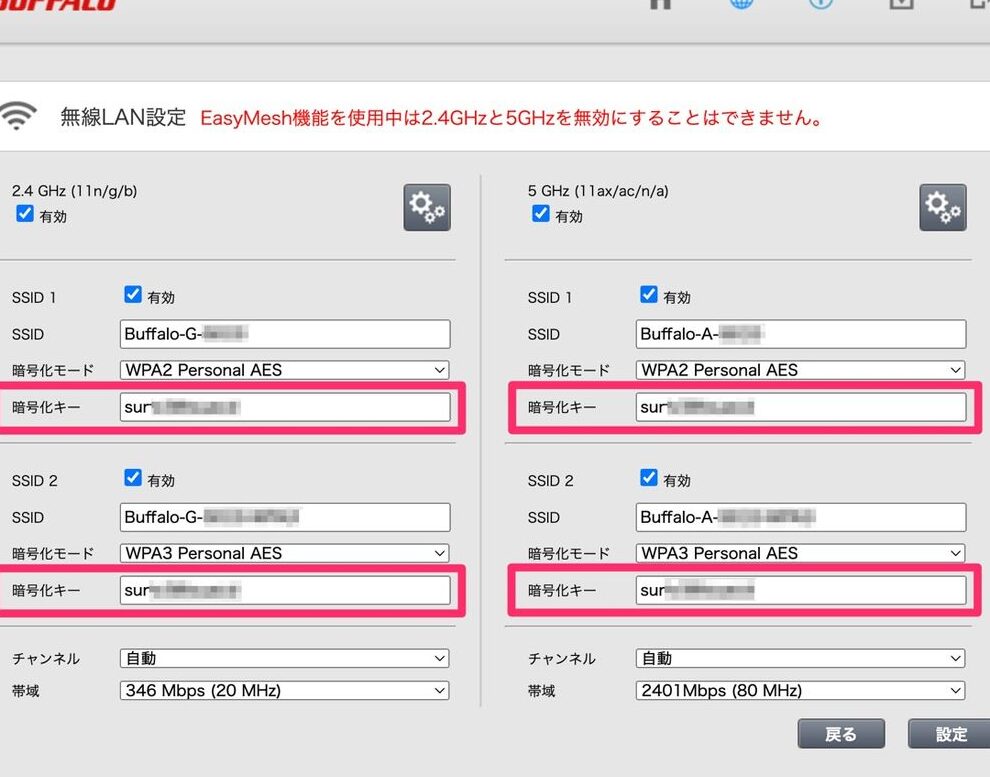
エアステーションのパスワードを探している皆さん、どこに書いてあるか気になりませんか?私たちも同じ経験をしたことがあります。特に新しいルーターを設定する際や、パスワードを忘れてしまったときは、焦りますよね。そこで、この記事ではエアステーションのパスワードがどこに書いてあるかを詳しく解説します。
エアステーション パスワードの基本情報
エアステーションのパスワードは、ルーターの利用において非常に重要です。特に、新しいルーターをセットアップする際や、パスワードを忘れた場合に、どこに記載されているかを知っておくことが欠かせません。
- ルーターの背面を見る。多くのエアステーションのモデルでは、背面に初期パスワードが記載されています。
- ルーターの取扱説明書を探す。説明書には、設定情報が詳しく掲載されています。
- パソコンやスマートフォンの設定画面を開く。管理画面にアクセスすると、現在のパスワードを確認できる場合があります。
- メモリデバイスに記載する。パスワードを分かりやすい場所にメモしておくと便利です。
パスワードの確認方法
エアステーションのパスワードを確認する方法には、いくつかの手段があります。次に示す手順を参考にしてください。
本体ラベルの確認
- エアステーションを確認します。 デバイスの背面や底面に注目します。
- ラベルを探します。 通常、初期パスワードが記載されています。
- パスワードをメモします。 後で使用するために、パスワードを控えておきます。
管理画面からの確認
- コンピュータやスマートフォンから接続します。 エアステーションにWi-Fiで接続します。
- ウェブブラウザを開きます。 お好みのブラウザを使用してください。
- 管理画面にアクセスします。 アドレスバーに「192.168.11.1」またはデフォルトのIPアドレスを入力します。
- ログインします。 ユーザー名とパスワードを入力します。通常、初期設定では「admin」となっています。
- 設定メニューを見つけます。 「ワイヤレス設定」や「セキュリティ設定」を選択します。
- パスワードを確認します。 現在のパスワードが表示されますので、控えておきます。
パスワードの変更方法
パスワードの変更は、セキュリティを向上させるために重要です。以下の手順に従って、エアステーションのパスワードを簡単に変更できます。
管理画面での変更手順
- ブラウザを開く。 お使いのデバイスから任意のブラウザを開いてください。
- 管理画面にアクセスする。 アドレスバーにルーターのIPアドレス(例:192.168.11.1)を入力します。
- ログイン情報を入力する。 ルーターの管理画面にログインします。初期のユーザー名とパスワードは「admin」です。
- 設定メニューを見つける。 ログイン後、設定メニューから「Wi-Fi設定」を選択します。
- パスワードを変更する。 Wi-Fi設定の中にある「パスワード」または「セキュリティ設定」をクリックし、新しいパスワードを入力します。
- 変更を保存する。 設定変更が終わったら、「保存」ボタンを押して設定を完了させます。
- 再起動を行う。 ルーターを再起動し、新しいパスワードを適用します。
初期化後の設定
初期化後の設定には、基本的な手順があります。以下のステップで新しいパスワードを設定してください。
- ルーターの電源を入れる。 ルーターを接続し、電源を入れます。
- 初期化ボタンを押す。 ルーターの背面にある初期化ボタンを数秒間押し続けます。
- ブラウザを立ち上げる。 再度ブラウザを開き、ルーターのIPアドレスを入力します。
- 初期設定画面にアクセスする。 初期設定画面に表示される指示に従います。
- 新しいパスワードを設定する。 求められる情報を入力し、新しいWi-Fiパスワードを設定します。
- 設定を保存する。 変更内容を「保存」ボタンで保存します。
- ルーターを再起動する。 設定変更後、必ずルーターを再起動して新しい設定を適用します。
よくあるトラブルシューティング
エアステーションの使用中に発生する一般的な問題について説明します。特にパスワードを忘れた場合や接続に問題がある場合の対処法を示します。
パスワードを忘れた場合
パスワードを忘れた際は、以下の手順を実行してください。
- ルーターの背面を確認する。多くのエアステーションは初期パスワードをラベルに記載しています。
- 管理画面にログインする。Wi-Fiに接続した後、ブラウザを開いてルーターのIPアドレスを入力します。
- 「設定」セクションを探す。ユーザー名とパスワードを使用してログインし、設定メニューに進みます。
- パスワードのリセットオプションを選択する。現在のパスワードが分からない場合は、リセット手続きを行います。
- 新しいパスワードを設定する。セキュリティ上、強いパスワードを使用することをおすすめします。
接続問題の解決
- ルーターとモデムの電源を確認する。これにより、デバイスが正常に動作するようにリセットします。
- Wi-Fi設定を確認する。スマートフォンやパソコンから正しいネットワーク名(SSID)を選択します。
- ネットワーク接続を再確認する。使用しているデバイスが正しくWi-Fiに接続されていることを確認します。
- 接続状況をテストする。ブラウザを開き、任意のウェブサイトを表示して接続が正常か確認します。
- サポートページを参照する。ルーターのマニュアルや公式ウェブサイトには、役立つ情報が掲載されています。
まとめ
エアステーションのパスワードに関する情報を把握することで、私たちのネットワークのセキュリティを強化できることが分かりました。パスワードの所在を理解し、必要に応じて変更する方法を知ることは非常に重要です。ルーターの背面や管理画面を活用することで、簡単にパスワードを確認できます。
また、トラブルシューティングの手順を知っておくことで、接続の問題にも迅速に対処できるようになります。これらの知識を活用し、快適なインターネット環境を維持していきましょう。私たちのデジタルライフをより安全にするために、今後も情報をアップデートしていくことが大切です。