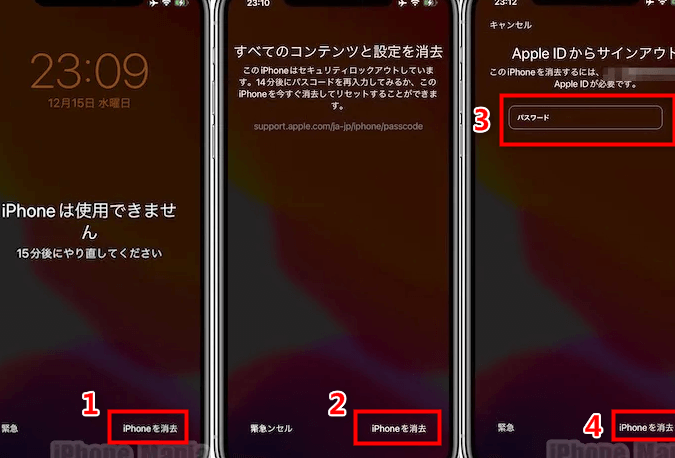
iPhoneのパスワードを忘れてしまった経験、私たちもありますよね。大切なデータやアプリにアクセスできなくなると、不安になります。特に「iPhone パスワード 忘れた 何回まで」という疑問は、多くのユーザーが抱える悩みです。パスワード入力の回数が限られているため、焦ってしまうこともあるでしょう。
iPhone パスワード 忘れた 何回までの概要
iPhoneのパスワードを忘れた場合、特に重要なのは入力できる回数の制限です。以下に、パスワード入力回数の概要を示します。
- 最初の6回は、正しいパスワードを試みる機会です。この段階では、iPhoneはロックされません。
- 7回目から10回目の入力で、iPhoneは90秒間のロック状態になります。ここでパスワードを正しく入力しないと、次の入力まで待機が必要です。
- 11回目以降の連続した間違いで、iPhoneはさらにロックされた状態が続き、場合によってはデータ消去の警告が表示されます。
- 最大で10回までの試行が許可されており、不正確な入力が10回続くと、iPhoneは完全にロックされ、使用できなくなります。
パスワードの入力制限
iPhoneのパスワードに関して、入力回数による制限が存在します。この制限は、ユーザーのデータを保護するために設けられています。以下に、パスワード入力時の警告と自動ロックの仕組みについて詳しく説明します。
入力失敗時の警告
- パスワードを試みる: iPhoneのパスワードを間違えた場合、最初の6回は正しいパスワードを入力する機会があります。
- 警告メッセージが表示される: 6回目以降に間違ったパスワードを入力すると、「パスワードが間違っています」という警告が表示されます。
- ロックの通知: 7回目以降の間違いで90秒間のロック状態になることが通知されます。
自動ロックの仕組み
- 試行回数: 最大10回の試行が許可されています。この間に正しいパスワードを見つけられない場合、次のステップに進みます。
- 入力のロック: 7回目から10回目の試行では、間違ったパスワードの入力後に90秒待たなければなりません。
- データ消去の警告: 11回目以降の不正確な入力が続くと、iPhoneは完全にロックされ、データ消去の警告が表示され、重要な情報にアクセスできなくなります。
パスワードリセット方法
iPhoneのパスワードを忘れてしまった場合、リセット方法がいくつかあります。以下に、Apple IDを利用した方法とリカバリーモードを活用した方法を示します。
Apple IDの利用
Apple IDを利用してパスワードをリセットできます。手順は以下の通りです。
- デバイスのロック解除を試みる。 まず、iPhoneがロック状態でないことを確認します。
- 「パスワードを忘れましたか?」を選択する。 ロック画面に表示されるオプションをタップします。
- Apple IDを入力する。 リセットに使用するApple IDを入力します。
- 確認メールを受け取る。 メールに送信されるリンクをクリックします。
- 新しいパスワードを設定する。 指示に従って新しいパスワードを作成します。
リカバリーモードの活用
リカバリーモードを利用してiPhoneをリセットし、パスワードを解除することも可能です。この方法では以下の手順を実施します。
- iPhoneをコンピュータに接続する。 USBケーブルを使用してで接続します。
- リカバリーモードに入れる。 iPhoneのモデルによって異なるボタンの組み合わせでリカバリーモードを起動します。
- iTunesまたはFinderを開く。 接続したデバイスを選択します。
- 「復元」を選択する。 指示に従い、デバイスを工場出荷時の設定に戻します。
- 設定を完了する。 iPhoneが再起動した後、初期設定を行います。
セキュリティ対策
iPhoneのパスワードを管理するには、いくつかのセキュリティ対策が必要です。これらの対策によって、データを守ることができます。
強固なパスワードの設定
強固なパスワードを設定することは、セキュリティの基本です。 パスワードの強度を高めるために、以下の手順に従ってください。
- 8文字以上の英数字を使用する。
- 大文字、小文字、数字、記号を組み合わせる。
- 個人情報(名前、誕生日など)を含めない。
- 他のアカウントで使用しているパスワードを使わない。
- 定期的にパスワードを変更する。
このような手順を守ることで、パスワードの強度を確保できます。
定期的なバックアップ
定期的にバックアップを行うことも重要です。 データの損失を防ぐために、以下の手順を実行します。
- iCloudまたはiTunesを使用して、バックアップを作成する。
- バックアップのスケジュールを設定し、定期的に実行する。
- バックアップが正常に行われたことを確認する。
- バックアップデータの保存先を安全な場所に保管する。
- 他のデバイスにもバックアップを取る。
Conclusion
iPhoneのパスワード管理は非常に重要です。最大10回の試行が許可されているため、慎重に正しいパスワードを入力する必要があります。間違った入力が続くとデータが消去されるリスクがあるため、事前にバックアップを取ることが大切です。
また、パスワードを忘れた場合のリセット方法を把握しておくことも役立ちます。Apple IDを使ったリセットやリカバリーモードの活用は、迅速に問題を解決する手段となります。強固なパスワードを設定し、定期的に変更することで、セキュリティを高めていきましょう。私たちのデータを守るために、これらの対策をしっかりと講じていきたいですね。