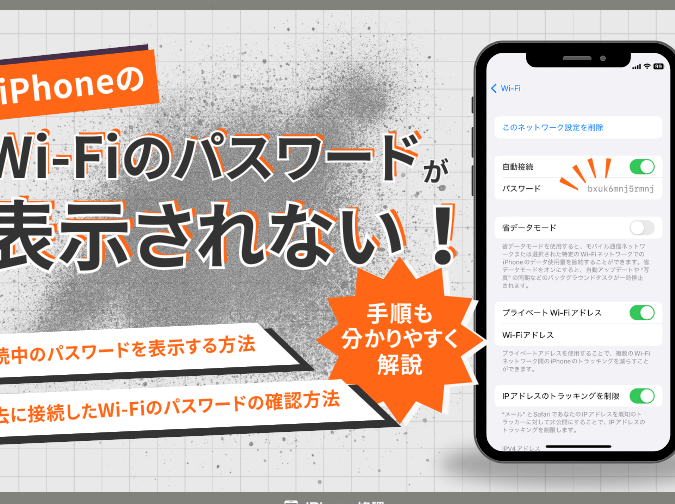
私たちの生活に欠かせない存在となったiPhone。しかし、iPhoneのパスワードはどこに書いてあるのか、その疑問を持つ方も多いのではないでしょうか。大切な情報が詰まったデバイスだけに、パスワードの管理は非常に重要です。
iPhone パスワードの基本
iPhoneのパスワードはデバイスのセキュリティの要だ。私たちの情報を守るためには、正しく理解し管理することが重要である。
パスワードとは
パスワードは、デバイスやアカウントへのアクセスを制限する文字列である。例えば、Apple IDや他のアプリのログインに必要だ。一般的に、以下の特徴がある。
- 複数文字: 大文字、小文字、数字、記号を含む。
- 最小文字数: 通常、8文字以上の長さが求められる。
- ユニーク性: 他のサイトやサービスで使用しないことが推奨される。
パスワードの重要性
パスワードの役割は、私たちの個人情報やデータを保護することだ。安全なパスワードを持つことで、以下のようなリスクを軽減できる。
- アカウント盗難: 強力なパスワードは、ハッカーからの防御となる。
- プライバシー保護: 無断アクセスを防ぎ、個人情報を守る。
- トラブル回避: データ漏洩による法律的問題を避けられる。
iPhone パスワードの保存場所
iPhoneのパスワードはデバイスの安全を守るために重要です。私たちがパスワードをどこに保存しているのかを確認するために、以下の方法を紹介します。
設定アプリ
- iPhoneのホーム画面を開く。
- 設定アプリをタップする。
- ユーザー名を選択し、アカウント情報に移動する。
- パスワードとセキュリティを選択する。
- パスワードを変更をタップする。
- Face IDまたはTouch IDで認証する。
- パスワードのリストにアクセスし、確認したいパスワードを選択する。
これで、設定アプリ内でパスワードを確認できます。
キーチェーン
- 設定アプリを開く。
- パスワードを選択します。
- Face IDまたはTouch IDで認証します。
- 保存されているパスワードのリストが表示されます。
- 確認したいアカウントを選び、詳細を表示する。
パスワードの見つけ方
iPhoneのパスワードを見つける方法は簡単です。以下の手順に従って、スムーズに確認できます。
iCloud からの確認
- iPhoneの設定アプリを開く。
- 自分の名前をタップする。
- 「iCloud」を選択する。
- 「キーチェーン」を探して、タップする。
- 「キーチェーン」を有効にする。
次に、パスワードを確認します。
- 「設定アプリ」に戻る。
- 「パスワード」を選択する。
- Face IDまたはTouch IDを使用して認証する。
- 必要なパスワードを検索してタップする。
これで、iCloudから確認したパスワードを簡単に見ることができます。
他のデバイスとの同期
- iPhoneで「設定」を開く。
- 自分の名前をタップする。
- 「iCloud」を選択し、「iCloudバックアップ」を確認する。
- 「今すぐバックアップ」をタップして最新のバックアップを作成する。
次は、他のデバイスで確認します。
- 他のAppleデバイス(iPadまたはMac)でサインインする。
- 「システム環境設定」または「設定アプリ」に行く。
- 「iCloud」を選択し、「キーチェーン」を確認する。
セキュリティの考慮
iPhoneのパスワード管理は、私たちのプライバシーを守るための重要な要素です。適切な管理方法を選ぶことで、個人情報を不正アクセスから守ることが可能です。
パスワード管理のベストプラクティス
パスワードの強度と管理方法が、アカウントのセキュリティを大きく左右します。以下のベストプラクティスを実行しましょう。
- ユニークなパスワードを作成する。 他のサービスで使っているパスワードを再利用しない。
- 8文字以上の長さにする。 大文字、小文字、数字、記号を含めて複雑にする。
- 定期的にパスワードを変更する。 半年ごとや1年ごとに見直す。
- パスワード管理アプリを利用する。 安全にすべてのパスワードを保存できるツールを検討する。
- セキュリティ質問の回答を強化する。 誰もが予測できない情報を使用する。
二段階認証の設定
二段階認証は、アカウントに追加の防御を提供します。この機能を有効にすることで、正当なユーザーだけがアクセス可能になります。以下の手順に従い、設定を行いましょう。
- 設定アプリを開く。 iPhoneの設定メニューにアクセスする。
- Apple IDを選択する。 アカウント情報を表示する。
- パスワードとセキュリティをタップする。 セキュリティ関連のオプションを表示する。
- 二段階認証を設定する。 指示に従って電話番号や確認方法を登録する。
- 確認コードを入力する。 受信したコードを使用して設定を完了する。
Conclusion
私たちのiPhoneにおけるパスワード管理は非常に重要です。適切な管理方法を実践することで個人情報を守り、安心してデバイスを利用できます。パスワードを安全に保つための手段を理解し、定期的に見直すことが必要です。
また、iCloudやキーチェーンを活用することで、パスワードの管理がさらに簡単になります。これにより、必要な情報に迅速にアクセスできるだけでなく、セキュリティも強化されます。私たち全員が安全なパスワード管理を心がけ、デジタルライフをより安心なものにしていきましょう。