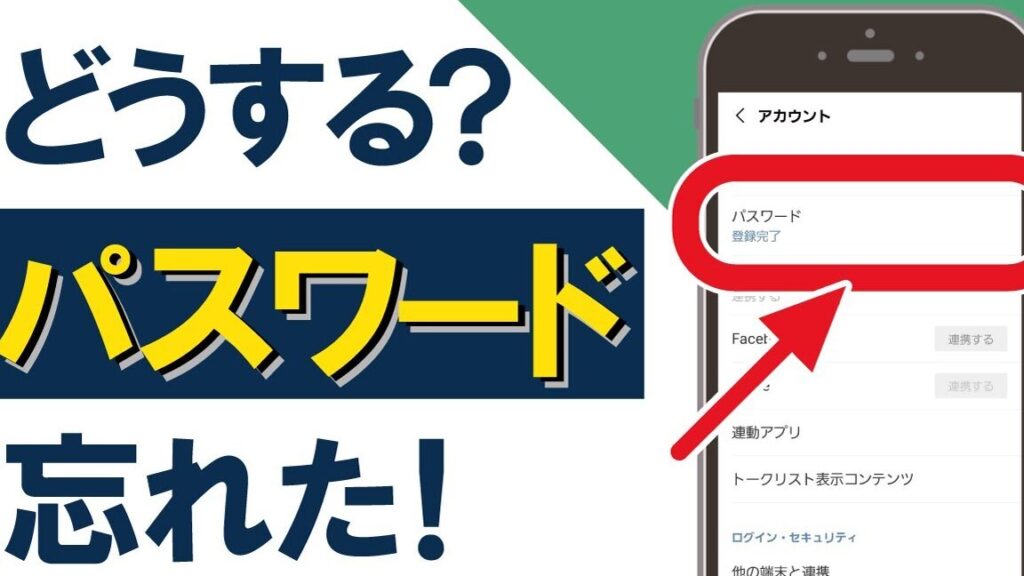
LINEを使っている私たちにとって、パスワードの管理は非常に重要です。特に、自分のパスワードを忘れてしまったり、確認したい時に困ってしまうことがありますよね。そこで、**LINEの自分のパスワードはどこで確認できますか**という疑問が浮かぶのではないでしょうか。
LINEのパスワード確認方法
LINEのパスワードを確認する方法はいくつかあります。特に、公式アプリとウェブ版での確認が一般的です。ここではそれぞれの手順を詳しく解説します。
公式アプリでの確認
公式アプリでパスワードを確認する手順は以下の通りです。
- LINEアプリを開きます。
- 画面右下の「ホーム」タブをタップします。
- 設定のアイコン(歯車)を選択します。
- 「アカウント」オプションをタップします。
- 「パスワードを変更」を選択します。
- 現在のパスワードを入力します。
- 新しいパスワードを設定し、確認のため再入力します。
- 画面右上の「保存」をタップします。
これで新しいパスワードが設定され、確認が完了します。
ウェブ版での確認
ウェブ版でもパスワードを確認できます。手順は次の通りです。
- LINE公式ウェブサイトにアクセスします。
- 画面右上の「ログイン」をクリックします。
- 必要な情報を入力してログインします。
- 「アカウント設定」を選択します。
- 「パスワードの変更」をクリックします。
- 現在のパスワードを入力します。
- 新しいパスワードを作成します。
- 変更を保存します。
パスワードリセット手順
メールアドレスを使ったリセット
- LINEアプリを開く。
- ログイン画面で「パスワードを忘れた場合」を選択。
- 登録メールアドレスを入力し、「送信」をタップする。
- 受信したメールを開いて、パスワードリセットリンクをクリック。
- 新しいパスワードを入力し、「確認」をクリックする。
- パスワードのリセットが完了したら、LINEに再度ログインする。
電話番号を使ったリセット
- LINEアプリを起動する。
- ログイン画面で「パスワードを忘れた場合」を選択。
- 登録した電話番号を入力し、「認証コードを送信」をタップする。
- 受信したSMSから認証コードを確認し、入力する。
- 新しいパスワードを設定し、「確認」をクリックする。
- パスワードのリセットが完了したら、LINEにアクセスする。
注意点とセキュリティ対策
私たちはLINEのパスワード管理において、注意点とセキュリティ対策を考慮することが重要です。以下のステップに従い、安全にパスワードを管理しましょう。
- 強力なパスワードを設定する。大文字、小文字、数字、記号を組み合わせて、少なくとも12文字以上のパスワードを使用すること。
- 定期的にパスワードを変更する。半年ごとに新しいパスワードに更新することで、アカウントの安全性を高める。
- パスワードは他のアカウントと共有しない。異なるサービスごとにユニークなパスワードを設定することが推奨される。
- 二段階認証を設定する。ログイン時に二段階認証を利用することで、不正アクセスを防止する。
- フィッシング詐欺に注意を払う。公式サイト以外からのリンクをクリックしない。また、不審なメールやメッセージには応じない。
- 端末を保護する。ウイルス対策ソフトを導入し、スマートフォンやPCを最新の状態に保つことが大切である。
よくあるトラブルシューティング
パスワード管理においては、トラブルが発生することもあります。以下の手順に従うことで、よくある問題を解決できます。
- LINEアプリを開きます。 ホーム画面から設定アイコンを探します。
- 設定を選択します。 設定メニューが表示されます。
- アカウントをタップします。 ここでパスワードの変更が行えます。
- パスワードを変更するオプションを選びます。 新しいパスワードを入力します。
- 新しいパスワードを確認します。 同じパスワードをもう一度入力します。
- 変更を保存します。 パスワードが正常に更新されたことを確認します。
この手順で問題が解決しない場合、以下の方法も試すことができます。
- パスワードを忘れた場合、ログイン画面に戻ります。 「パスワードを忘れた場合」を選択します。
- 登録メールアドレスを入力します。 リセットリンクが送信されます。
- メールを確認し、リセットリンクをクリックします。 新しいパスワードを設定してください。
さらに、電話番号でのリセット方法もあります。もしメールによる方法で解決できない場合、以下の手順を試しましょう。
- ログイン画面に再度アクセスします。 「パスワードを忘れた場合」を選択します。
- 登録した電話番号を入力します。 認証コードが送信されます。
- 受信した認証コードを入力します。 新しいパスワードを設定できます。
Conclusion
私たちがLINEのパスワードを管理する際には、正しい手順を知っておくことが大切です。アプリやウェブ版を通じて簡単に確認や変更ができるため、安心して利用できます。パスワードを忘れた場合のリセット方法も明確に理解しておくことで、万が一の時にも慌てずに対処できます。
さらに、セキュリティ対策をしっかり行うことで、より安全にLINEを楽しむことができます。強力なパスワードの設定や定期的な変更は、私たちのアカウントを守るための基本です。これらの知識を活用して、安心してLINEライフを送りましょう。