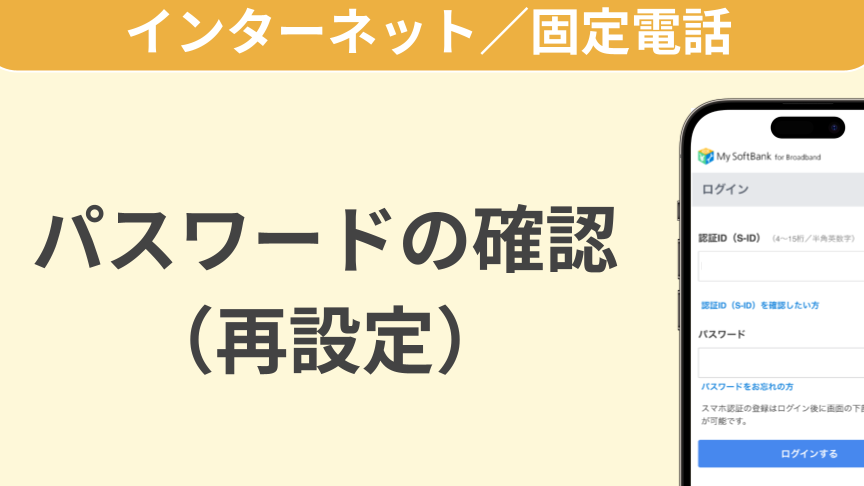
私たちが日常的に利用するソフトバンクのサービス。その中でも、**ソフトバンクIDのパスワードはどこに書いてあるのか**という疑問は、多くのユーザーにとって重要なテーマです。パスワードを忘れた時や再設定が必要な時、どこを探せばいいのか悩んでしまいますよね。
ソフトバンクIDの基本情報
ソフトバンクIDは、ソフトバンクの各種サービスを利用するための重要なアカウント情報です。このIDを使って、オンラインでの手続きや設定を簡単に行えます。具体的には、多くのユーザーが便利に利用するために、パスワードの管理が重要です。
ソフトバンクID取得方法
以下の手順で、ソフトバンクIDを取得できます。
- 公式サイトにアクセスする。 ソフトバンクの公式サイトを開きます。
- 「新規登録」を選択する。 ホームページに表示されているオプションから「新規登録」をクリックします。
- 必要情報を入力する。 携帯電話番号や氏名など、必須事項を正確に入力します。
- 確認画面を確認する。 入力内容に誤りがないかを確認します。
- 登録を完了する。 指示に従って、登録を完了させます。
パスワード管理
パスワードを忘れた場合、以下の手順で再設定できます。
- ソフトバンク公式サイトにアクセスする。 同様に、サイトを開きます。
- 「パスワードを忘れた方」を選択する。 ログイン欄の近くにあるオプションをクリックします。
- メールアドレスを入力する。 以前登録したメールアドレスを入力し、送信をクリックします。
- 受信メールを確認する。 パスワード再設定用のリンクを受信したら、確認します。
- 新しいパスワードを設定する。 指示に従い、新しいパスワードを入力します。
パスワードの確認方法
ソフトバンクIDのパスワードを確認する方法はいくつかあります。スマホアプリやウェブサイトを使って簡単に確認できるので、以下の手順に従ってください。
スマホアプリでの確認
- アプリを開く
ソフトバンクの公式アプリをスマートフォンで開きます。
- ログインする
画面の指示に従い、ソフトバンクIDとパスワードを入力してログインします。
- 「アカウント設定」を選択
ホーム画面で「アカウント設定」オプションをタップします。
- パスワードを確認
「パスワードの変更」または「パスワードの管理」を選択し、パスワードを確認します。表示されない場合は、再設定を行ってください。
ウェブサイトでの確認
- 公式サイトにアクセス
ソフトバンクの公式ウェブサイトにアクセスします。
- ログインをクリック
トップページの「ログイン」ボタンをクリックします。
- 情報を入力
ソフトバンクIDとパスワードを入力して、ログインします。
- アカウント情報を表示
「アカウント情報」もしくは「マイページ」といったメニューをクリックします。
- パスワードを確認
必要な場合は、「パスワードの変更」オプションを選択し、現在のパスワードを再確認します。表示されない場合、再設定を選択することで新しいパスワードを設定できます。
パスワードの再設定手順
パスワードの再設定は簡単な手続きで行えます。以下の手順に従って、スムーズに再設定を進めましょう。
メールを使用した再設定
- 公式サイトにアクセスします。
まず、ソフトバンクの公式サイトを開きます。
- 「パスワードを忘れた」を選択します。
ログイン画面で「パスワードを忘れた」というリンクをクリックします。
- 登録しているメールアドレスを入力します。
アカウントに関連付けられたメールアドレスを正確に入力します。
- メールを確認します。
指示が記載されたメールが届くまで待ちます。場合によっては、スパムフォルダも確認してください。
- メール内のリンクをクリックします。
メール内にあるパスワード再設定用のリンクをクリックします。
- 新しいパスワードを設定します。
表示されたページで新しいパスワードを2回入力して、設定を保存します。
セキュリティ質問を使った再設定
- 再設定ページにアクセスします。
ソフトバンクのログイン画面から「パスワードを忘れた」を選択します。
- 「セキュリティ質問」を選択します。
メール再設定のオプションの隣にある「セキュリティ質問」を選びます。
- 登録された質問を回答します。
事前に設定していた質問に正しく回答します。
- 新しいパスワードを入力します。
どちらかのパスワードを新たに設定し、再確認のためにもう一度入力します。
- パスワードの設定を完了します。
次のステップで新しいパスワードを登録し、確認ボタンを押します。
パスワード管理の重要性
パスワード管理は、アカウントの安全性を確保するために必要不可欠です。特に、ソフトバンクIDのような重要なアカウントには、適切な管理が求められます。以下に、パスワード管理の具体的なステップを示します。
- パスワードを定期的に変更する。安全性を高めるため、少なくとも3か月ごとに変更することを推奨します。
- 複雑なパスワードを設定する。アルファベットの大文字、小文字、数字、記号を組み合わせて作成します。
- 異なるアカウントで同じパスワードを使わない。一つのアカウントが侵害されると、他のアカウントも危険にさらされます。
- パスワード管理ツールを使用する。これにより、パスワードを安全に保存し、自動生成することができます。
- 二段階認証を設定する。ログイン時に追加の確認プロセスを導入し、セキュリティを強化します。
Conclusion
ソフトバンクIDのパスワード管理は私たちのオンライン活動において非常に重要です。パスワードを忘れた場合でも、適切な手順を踏むことで簡単に再設定できることがわかりました。公式サイトやアプリを活用することで、パスワードの確認や再設定がスムーズに行えます。
また、パスワードの安全性を確保するためには、定期的な変更や複雑なパスワードの設定が欠かせません。私たち全員がセキュリティ意識を高め、安心してソフトバンクのサービスを利用できるように心がけましょう。