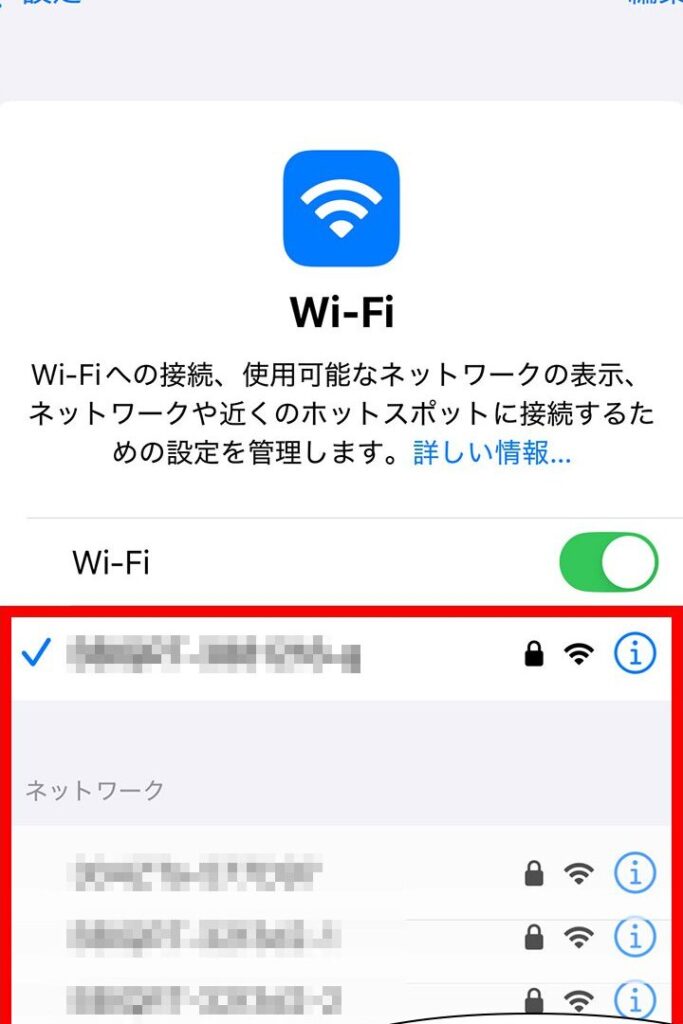
私たちが日常生活で欠かせないものの一つが、インターネット接続です。特にバッファローのWi-Fiルーターを使っている方にとって、バッファロー Wi-Fi パスワード どこにあるのかは重要なポイントです。ルーターの設定や接続に困ったことはありませんか?
バッファロー Wi Fi パスワードの概要
バッファローのWi-Fiルーターには、接続を安全に保つためのパスワードが設定されています。Wi-Fiパスワードは、ルーターの初期設定時に設定されることが一般的です。パスワードの場所を知っておくことは、ネットワークに接続する際に重要です。以下に、Wi-Fiパスワードを見つけるための手順を示します。
- ルーターの本体を確認する。多くのバッファローのルーターでは、パスワードが本体の底面や側面に貼られたラベルに記載されています。
- 管理画面にアクセスする。PCまたはスマートフォンを使用して、ブラウザを開き、ルーターのIPアドレス(通常は192.168.11.1)を入力します。
- ログイン情報を入力する。初期のユーザー名は「admin」、パスワードは「password」またはデフォルトのパスワードに設定されています。カスタム設定がある場合は、それに従います。
- Wi-Fi設定メニューを選択する。管理画面内の「無線設定」または「Wi-Fi設定」のオプションをクリックします。
- パスワードを確認する。新しい設定画面で、Wi-Fiパスワードが表示されます。必要に応じて変更できます。
バッファロー Wi Fi パスワードの確認方法
バッファローのWi-Fiパスワードを確認するための手順は簡単です。以下の手順に従って、パスワードの所在を確認できます。
ルーター設定画面のアクセス
- ルーターの電源をオンにする。
- お使いのPCまたはスマートフォンで、ブラウザを開く。
- アドレスバーに「192.168.11.1」または「http://buffalo.local」と入力する。
- Enterキーを押して、ルーターの設定画面にアクセスする。
- 表示されたログイン画面で、管理者パスワードを入力する。
- デフォルトパスワードは「password」または「admin」であることが多い。
- ログインをクリックして設定画面に入る。
認証情報の表示
- 設定画面のメニューから「ワイヤレス設定」を選択する。
- 「基本設定」タブをクリックする。
- 「WPA-Personal」または「WPA2-Personal」を選択する。
- Wi-Fiパスワードが「パスフレーズ」や「セキュリティキー」欄に表示される。
- パスワードをメモしておくか、必要に応じて変更する。
バッファロー Wi Fi パスワードの変更方法
新しいパスワードの設定手順
- ルーターの電源を入れます。
- PCまたはスマートフォンのブラウザを開き、「192.168.11.1」または「http://buffalo.local」と入力して設定画面にアクセスします。
- 管理者パスワードを入力してログインします。
- 「ワイヤレス設定」メニューを選択します。
- 「基本設定」タブをクリックします。
- 「WPA-Personal」または「WPA2-Personal」を選択します。
- 「新しいパスワード」を入力します。
- 「設定」ボタンをクリックして変更を保存します。
注意事項
- パスワードは8文字以上で、英数字や記号を含めると安全性が高まります。
- 変更後は、Wi-Fiネットワークに接続しているデバイスで新しいパスワードを入力する必要があります。
- 設定を保存したら、必ずルーターを再起動して変更を反映させましょう。
バッファロー Wi Fi パスワードのトラブルシューティング
バッファローのWi-Fiパスワードに関する問題は、接続の妨げとなることがあります。以下の手順を参考に、一般的な問題を解決していきましょう。
一般的な問題と解決策
以下の手順に従って、バッファローのWi-Fiパスワードに関するトラブルを解決できます。
- ルーターの再起動を行う。電源を切り、数秒後に再度電源を入れます。
- Wi-Fiパスワードを確認する。ルーターの裏面または側面に記載されている初期パスワードを確認します。
- 管理画面にログインする。ブラウザを開き、ルーターのIPアドレス(通常は192.168.11.1)を入力します。
- 管理者パスワードを入力する。初期設定の管理者パスワードを使ってログインします。
- 「ワイヤレス設定」メニューを選択する。次に「基本設定」タブを開きます。
- Wi-Fiパスワードを確認または変更する。「WPA-Personal」または「WPA2-Personal」設定でパスワードを確認します。
- 設定を保存してルーターを再起動する。変更を保存した後、ルーターを再起動します。
バッファロー Wi Fi パスワードの管理方法
バッファローのWi-Fiパスワードを適切に管理することは、ネットワークのセキュリティを強化するために不可欠です。ここでは、パスワードの生成や変更方法について具体的な手順を示します。
安全なパスワードの生成
安全なパスワードを設定することは、ネットワークを守るための第一歩です。以下のステップを実行してください。
- 8文字以上の長さにすること。 短すぎるパスワードは脆弱性が高まります。
- 英字、数字、記号を組み合わせること。 これにより、複雑さが増します。
- 個人情報を含めないこと。 名前や誕生日などは避けましょう。
- パスワード生成ツールを利用すること。 これにより、強力なパスワードを簡単に作成できます。
- 覚えやすさも考慮すること。 自分が思い出せる範囲で創造的に組み合わせましょう。
Conclusion
バッファローのWi-Fiパスワードの管理は私たちのインターネット環境を安全に保つために欠かせない要素です。設定や変更の手順を理解し適切に行うことで、安心してネットワークを利用できます。トラブルシューティングの方法を知っておくことで、問題が発生した際にも迅速に対応できるでしょう。
私たちのネットワークセキュリティを強化するために、安全なパスワードの設定を心がけていきたいです。これにより、快適で安全なインターネットライフを実現しましょう。