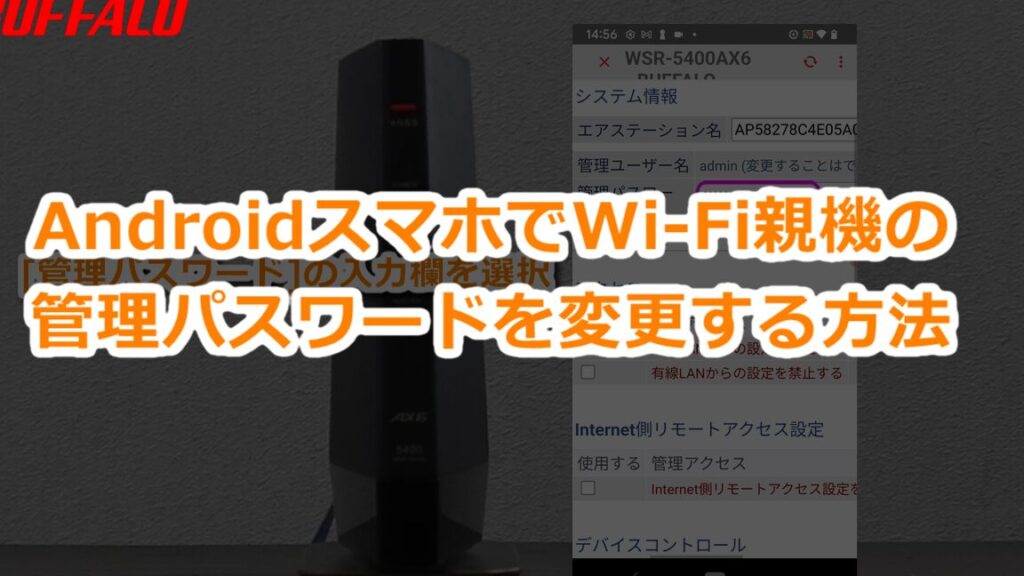
私たちの生活に欠かせないインターネット。特に、バッファローのルーターを使っている方も多いでしょう。しかし、**wifi パスワード どれ バッファロー**と悩んでいる方もいるのではないでしょうか?正しいパスワードを知ることは、快適なネット環境を手に入れる第一歩です。
WiFi パスワードの重要性
WiFi パスワードはインターネット接続のセキュリティを保つために欠かせない要素です。正しい WiFi パスワードを設定することで、無断での利用や個人情報の漏洩を防ぎます。ここでは、WiFi パスワードの役割と重要性について詳しく見ていきます。
- セキュリティの確保: WiFi パスワードを設定しないと、誰でもネットワークにアクセスできます。不正アクセスを防ぐためにも、強力なパスワードが必要です。
- 個人情報の保護: 憶測されやすいパスワードを使用すると、個人情報やプライバシーが危険に晒されます。したがって、独自性のあるパスワードを設定することが重要です。
- ネットワークの速度維持: 無断で接続されると、回線の帯域幅が占有され、速度が低下します。利用者を制限することで、安定したネット環境を維持できます。
- デバイスの安全性: なりすましや悪意のある攻撃から接続機器を守るために、適切なパスワード管理が求められます。デバイスのセキュリティを高める手段とも言えます。
バッファローの製品ラインアップ
バッファローは、幅広いネットワーク製品を提供し、各種ニーズに応えています。その製品ラインアップには、WiFiルーターやWiFi中継器が含まれています。
WiFi ルーター
バッファローのWiFiルーターは、高速で安定した接続を提供します。以下のような主な特徴があります。
- デュアルバンド対応:2.4GHzと5GHzの2つのバンドを利用可能で、混雑を避けられます。
- 最新のWiFi規格サポート:Wi-Fi 6(802.11ax)に対応し、最大速度の向上が実現されています。
- 接続台数の拡張:同時接続が多くでき、多くのデバイスでの利用に適しています。
- セキュリティ対策:WPA3規格に準拠し、より強固なセキュリティを提供します。
WiFi 中継器
- 簡単なセットアップ:WPSボタンを利用し、手間なく接続できます。
- 選択可能なモード:中継器モードとアクセスポイントモードの両方をサポートしています。
- クリアな接続:高性能アンテナにより、障害物を越えて安定した接続を実現します。
- エネルギー効率:電力消費が低いため、コストパフォーマンスが高いです。
WiFi パスワードの設定方法
初期設定の手順
- ルーターを接続する。 電源アダプターをコンセントに差し込み、ルーターを起動します。
- ブラウザを開く。 任意のウェブブラウザを選び、アドレスバーに「192.168.11.1」と入力します。
- ログイン画面を表示する。 ユーザー名とパスワードを入力します。初期値は「admin」と「password」です。
- 設定メニューに移動する。 ダッシュボードから「Wireless」または「Wi-Fi」セクションを選択します。
- WiFi ネットワーク名を確認する。 SSID(ネットワーク名)を設定し、記録します。
- パスワードを変更する。 「Wireless Security」オプションを選んで、希望するパスワードを入力します。
- 変更を保存する。 「保存」または「適用」ボタンをクリックして設定を完了します。
変更手順
- ルーターにログインする。 ステップ1から3を繰り返して、管理画面に入ります。
- WiFi セクションを開く。 設定メニューから「WiFi」または「Wireless」を選びます。
- 現在のパスワードを表示する。 新しいパスワードを設定する欄に現在のパスワードが表示されることがあります。
- 新しいパスワードを入力する。 安全性のため、強力なパスワードを選びます。
- 適用する。 変更内容を保存し、ルーターを再起動します。
トラブルシューティング
WiFi接続に関する問題は、時折発生することがあります。ここでは、バッファローのルーターに関する接続の問題とパスワードに関するトラブルシューティングの手順を説明します。
接続の問題
接続に関する問題が生じた場合、以下の手順に従ってトラブルシューティングを行います。
- ルーターを再起動します。
- インターネット接続を確認し、モデムの接続状態をチェックします。
- WiFiスイッチがオンになっているか確認します。
- デバイスのWiFiが有効になっているか再確認します。
- 接続先のネットワーク名が正しいか確認します。
- 他のデバイスでも同様の問題が発生するかチェックします。
- ルーターの設定画面にアクセスし、接続状態を確認します。
パスワードを忘れた場合
WiFiパスワードを忘れた場合は、以下の手順を実行してパスワードをリセットします。
- ルーター本体にあるリセットボタンを長押しします。
- ルーターを再起動し、初期設定が行われるのを待ちます。
- ブラウザを開き、ルーターの設定ページにアクセスします。
- 初期ユーザー名とパスワードを入力し、設定画面に入ります。
- WiFi設定メニューに移動し、新しいパスワードを設定します。
- 設定を保存し、ルーターを再起動します。
結論
WiFiパスワードの設定は快適なネット環境を実現するための重要なステップです。バッファローのルーターを利用することで、高速で安定した接続を手に入れられます。私たちが推奨するのは、強力で独自性のあるパスワードを選ぶことです。
また、トラブルシューティングの手順を知っておくことで、問題が発生した際にも迅速に対応できます。これらのポイントを押さえることで、より安全で快適なインターネットライフを楽しむことができるでしょう。私たちと一緒に、安心してWiFiを活用していきましょう。