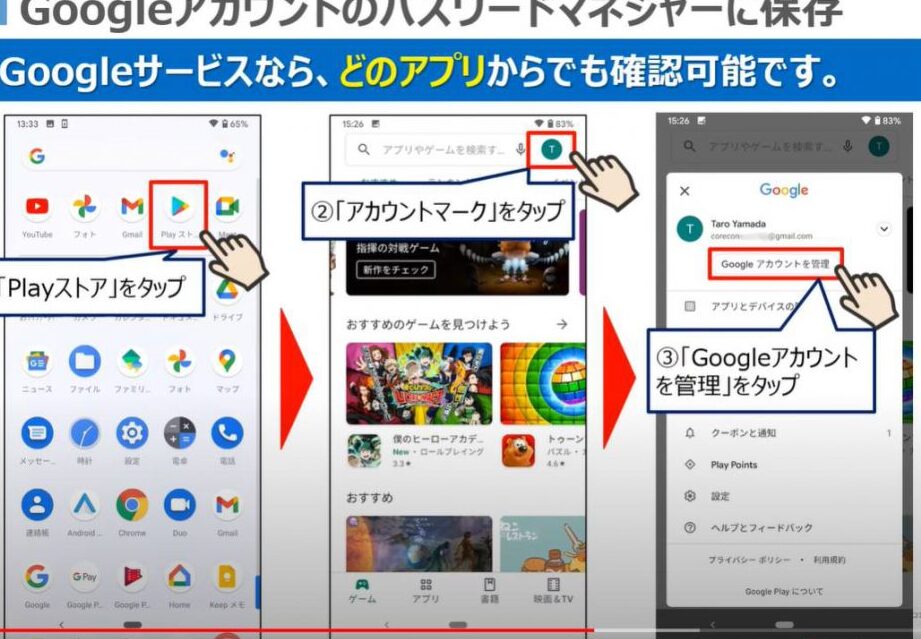
私たちは日々の生活の中で、数多くのパスワードを管理する必要があります。そんな時に役立つのがGoogle パスワードマネージャーです。でも、実際にGoogle パスワードマネージャーはどこにあるのか、使い方はどうなのか、疑問に思ったことはありませんか?
Google パスワードマネージャーとは
Google パスワードマネージャーは、私たちがオンラインアカウントのパスワードを安全に保存・管理できるツールです。簡単に使える機能が多く、私たちのデジタルライフを便利にします。
機能の概要
Google パスワードマネージャーには、以下のような主要な機能があります:
- パスワード保存: アクセスしたサイトやアプリのパスワードを自動的に保存。
- パスワード自動入力: 保存したパスワードをワンクリックで入力。
- パスワード生成: 強力なパスワードを自動で生成してくれる。
- パスワードの安全性チェック: パスワードが漏洩していないか、または弱すぎないかを確認。
- 複数デバイス間での同期: スマートフォンやタブレット、PCでもデータを同期。デバイスを問わず利用可能。
利用のメリット
- セキュリティ向上: 複雑なパスワードを使えるため、アカウントの安全性が高まる。
- 時間の節約: パスワードの入力や管理がスムーズになり、余分な時間を省ける。
- 手間いらずの更新: 定期的にパスワードを更新する際も、簡単に行える。
- 利便性: 同じGoogleアカウントでシームレスにログインでき、利便性が向上。
- クロスプラットフォーム対応: どのデバイスでもアクセスできるため、移動中も安心。
Google パスワードマネージャーの使い方
Google パスワードマネージャーの使い方は、非常にシンプルで便利です。パスワードの保存と管理を効率よく行えるので、私たちは以下の手順に従って操作を進めます。
アカウントの設定方法
- Google アカウントにログイン: 必ず Google アカウントにアクセスしてください。
- 設定メニューを開く: 画面右上のプロフィールアイコンをクリックして、設定を選びます。
- パスワードマネージャーを選択: 「セキュリティ」をタップし、「パスワードマネージャー」を見つけてクリックします。
- 機能のオンオフを設定: パスワードの保存や自動入力の機能を必要に応じてオンにしてください。
パスワードの保存と管理
- サイトでのログイン: 任意のウェブサイトにログインします。
- パスワードの保存を確認: ログイン後、ポップアップが表示されたら「保存」を選びます。
- パスワードの管理画面にアクセス: 再度、設定メニューに戻り、パスワードマネージャーにアクセスします。
- 保存したパスワードを確認: 保存されたパスワードのリストが表示されるので、必要なものを確認できます。
- パスワードの変更や削除: 変更もしくは削除したいパスワードを選び、相応のオプションをクリックします。
どこで利用できるか
Google パスワードマネージャーは、さまざまなデバイスや環境で利用でき、便利です。利用可能な環境やデバイスを以下に示します。
対応デバイス
Google パスワードマネージャーは、次のデバイスで利用可能です。
- スマートフォン – Android と iOS 両方でアプリをインストール。
- タブレット – Google アプリを使ってパスワード管理。
- PC – Chrome ブラウザでの使用が推奨。
- ノートパソコン – Chrome や他の互換ブラウザからアクセス。
これにより、ユーザーは異なるデバイス間でシームレスにパスワードを管理できます。
ブラウザの互換性
Google パスワードマネージャーは、いくつかの主要なブラウザでの利用が可能です。
- Google Chrome – 専用の拡張機能や機能が豊富。
- Mozilla Firefox – 拡張機能を通じてアクセス。
- Microsoft Edge – Windows 環境で使いやすい。
- Safari – iOS デバイスで直接利用可能。
Google パスワードマネージャーの安全性
Google パスワードマネージャーは、パスワードの管理に関して強力な安全性を提供します。以下に、その特徴を詳しく説明します。
セキュリティ機能
- 強固な暗号化
Google パスワードマネージャーは、すべてのパスワードを非常に強力な暗号化技術によって保護します。このため、外部からのアクセスは非常に困難です。
- 二段階認証
ユーザーは二段階認証を設定できます。この機能により、ログインを試みる際に、追加の確認が必要となります。
- 自動パスワード生成
セキュリティを強化するために、自動生成されたパスワードを使用することを推奨します。これにより、簡単に推測できるパスワードを避けられます。
データの保護方法
- 定期的なセキュリティチェック
Google パスワードマネージャーは、保存されているパスワードの安全性を定期的にチェックします。これにより、漏洩のリスクが低減します。
- クロスプラットフォーム対応
パスワードが異なるデバイス間で安全に同期されます。スマートフォンやPCなど、どのデバイスからでも同様の安全性が享受できます。
- ユーザーのプライバシーを尊重
Google はユーザーのプライバシーを最優先します。ユーザーのデータは、他の誰とも共有されません。
Conclusion
Google パスワードマネージャーを活用することで私たちのオンラインセキュリティは大幅に向上します。パスワードの保存や自動入力機能を利用することで、時間を節約しながら安全に管理できるのは大きな利点です。また、複数デバイス間での同期や強固な暗号化技術により、安心して使用できます。日常生活の中でパスワード管理を効率化し、より安心なオンライン体験を手に入れましょう。私たちのデジタルライフをより安全に保つために、Google パスワードマネージャーをぜひ試してみてください。