MacBookを使っていると、パスワードを何回も間違えてしまうことがありますよね。その度に焦りや不安が募るのは私たちだけではないはずです。特に大切なデータが入っている場合、その影響は計り知れません。では、どうすればこの状況を乗り越えられるのでしょうか?
MacBook パスワードの重要性
パスワードはMacBookのセキュリティにおいて重要な役割を果たします。パスワードが適切に管理されていないと、データの漏洩や不正アクセスのリスクが高まります。
セキュリティの観点
パスワードは、デバイスやデータを保護する最初の防衛線です。以下のポイントでセキュリティが強化されます。
- 独自のパスワードを設定:他のアカウントでも流用しない。
- 定期的に変更:少なくとも6か月ごとに更新する。
- 複雑にする:大文字、小文字、数字、記号を組み合わせる。
- 二段階認証を利用:追加のセキュリティ層を設ける。
パスワード管理ソフトを使うことで、パスワードの強度を高めることができます。これにより、記憶の負担を軽減できます。
利便性の観点
パスワード管理は利便性にも影響します。以下の方法で作業が効率化されます。
- 自動入力機能を活用:信頼できるアプリを使ってパスワードを自動入力。
- パスワードを記録する:安全な場所でパスワードを保管する。
- 一元管理する:色々なアカウントを一つの管理ツールで管理。
パスワードを何回も間違えた場合の影響
パスワードを何回も間違えると、さまざまな影響が出る。特に、アカウントのセキュリティやデータの保護に深刻なリスクを生じる。以下に、具体的な影響を詳しく説明する。
アカウントロックのリスク
パスワードを繰り返し間違えると、アカウントがロックされる場合がある。以下の手順でリスクを理解しよう。
- アカウントロックになると、アクセスできなくなる。
- 再設定は、身分証明を求められることが多い。
- 身分証明の手続きに時間がかかる。
- その間、重要なデータにアクセスできなくなる。
- アカウントがロックされたままの場合、セキュリティの脅威にさらされる可能性がある。
データ損失の可能性
- アカウントがロックされると、クラウドストレージへのアクセスが制限される。
- バックアップがない場合、重要なデータが取り戻せない。
- 誤った操作によって、保存したファイルが破損することもある。
- データが失われた場合、その回復には費用がかかる場合がある。
- 定期的なバックアップがないと、データ損失は致命的な結果になりうる。
パスワードを忘れた時の対処法
パスワードを忘れた場合、迅速かつ正確に対処する方法があります。以下の手順に従って、パスワードをリセットしましょう。
リセット方法の手順
- MacBookを再起動します。
- 再起動時にCommandとRキーを同時に押し続けて、macOSの復元モードに入ります。
- 復元モードに入ったら、「macOSユーティリティ」から「ターミナル」を開きます。
- ターミナルで「resetpassword」と入力し、Enterキーを押します。
- リセットパスワードウィンドウが表示されるので、アカウントを選択します。
- 新しいパスワードを設定し、確認のために再入力します。
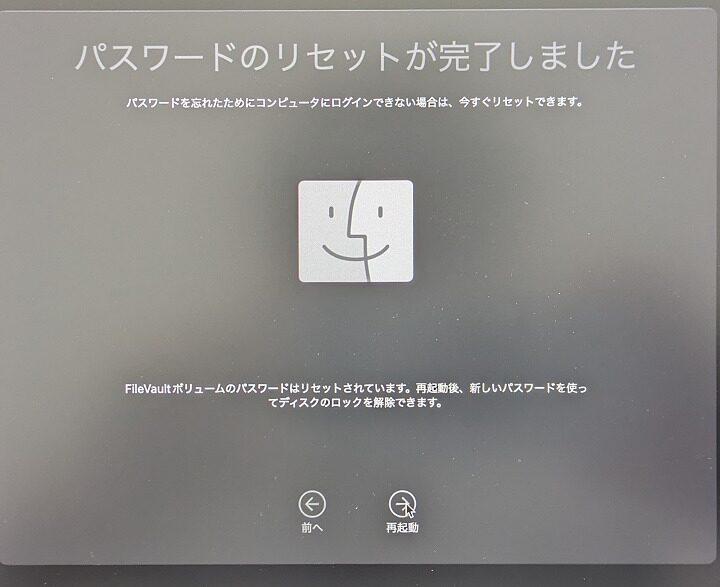
- パスワードリセット後は、「再起動」を選択し、通常のモードに戻ります。
新しいパスワードの設定
新しいパスワードを設定する際は、強度を確保することが重要です。以下のポイントを考慮してください。
- 8文字以上の長さを持つこと。
- 大文字、小文字、数字、記号を含めるようにしましょう。
- 他のアカウントと同一のパスワードを使用しないことが大切です。
- パスワード管理ツールを利用して、覚えやすく安全なパスワードを生成します。
予防策と管理方法
パスワードの管理は、重要なデータを守るために不可欠です。強固なパスワードの作成や管理ツールの活用によって、間違いを減らし、セキュリティを向上させる方法について解説します。
強固なパスワードの作り方
複雑なパスワードはセキュリティを高めるために必要です。以下の手順で、強固なパスワードを作成しましょう。
- 長さを確保する:パスワードは8文字以上に設定します。
- 多様性を持たせる:大文字、小文字、数字、記号を組み合わせます。
- 簡単な語の使用を避ける:辞書に載っている単語や個人情報を避けます。
- ユニークさを保つ:他のアカウントと異なるパスワードを使用します。
- 定期的に変更する:数ヶ月ごとにパスワードを更新します。
パスワード管理ツールの利用
- ツールを選ぶ:評判の良いパスワード管理ソフトウェアを探します。
- インストールする:選んだ管理ツールをダウンロードしてインストールします。
- アカウントを作成する:新しいアカウントの設定を行います。
- パスワードを入力する:既存のパスワードを安全に保存します。
- 自動入力機能を活用する:各種サイトにアクセスする際の利便性を享受します。
Conclusion
パスワードを何回も間違えることはストレスを引き起こしがちですが適切な対策を講じることでこの問題を軽減できます。強固なパスワードの設定や定期的な変更はもちろんのことパスワード管理ソフトの活用も非常に有効です。これにより記憶の負担を軽減しセキュリティを向上させることができます。
またデータのバックアップを定期的に行うことで万が一の事態にも備えられます。私たち自身のデジタルライフを守るためにこれらの対策を実践していきましょう。