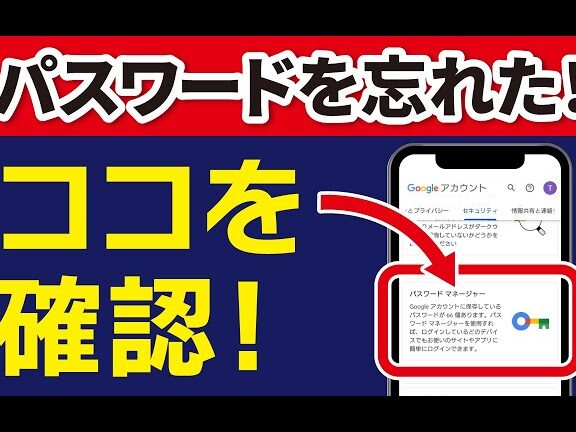
私たちは日常的にGoogleのサービスを利用していますが、Googleのパスワードはどこで確認できますかという疑問を抱くこともあるでしょう。パスワードを忘れたり、変更したりする際に、正しい手順を知っておくことは非常に重要です。このガイドでは、簡単にパスワードを確認する方法を解説します。
Googleアカウントとパスワード
Googleのアカウントやパスワードを管理することは、オンラインセキュリティの基本です。パスワードを確認する手順を以下に示します。これに従って、簡単にアクセスできるようにしましょう。
- Googleのウェブサイトにアクセスします。 ブラウザを開いて、URLバーに「www.google.com」と入力します。
- 「ログイン」をクリックします。 画面の右上隅にある「ログイン」ボタンを見つけてクリックします。
- メールアドレスを入力します。 自分のGoogleアカウントに関連付けられたメールアドレスを入力し、「次へ」をクリックします。
- パスワードを忘れた場合は「パスワードを忘れました?」を選択します。 これは、パスワードリセットの手続きに進むためのステップです。
- 指示に従う。 Googleから送信される指示に従って、必要な情報を入力します。
- 新しいパスワードを作成します。 セキュリティが高く、記憶しやすいパスワードを選びましょう。最少8文字以上の組み合わせが推奨されます。
- パスワードを確認後、「保存」をクリックします。 新しいパスワードを使用してアカウントにログインする準備が整います。
パスワード確認の手順
パスワードの確認は、アカウントのセキュリティを保つために重要です。以下の手順に従って、スマートフォンまたはパソコンでパスワードを確認できます。
スマートフォンでの確認方法
スマートフォンを使用してGoogleのパスワードを確認する手順は以下の通りです。
- Googleのアプリを開く。
- 画面の右上にあるプロフィールアイコンをタップ。
- 「管理」を選択。
- 「パスワード」をタップする。
- 確認したいアカウントを選ぶ。
- パスワードを表示ボタンをタップ。
- 指紋認証またはPINを入力する。
- 表示されたパスワードを確認する。
パソコンでの確認方法
パソコンでGoogleのパスワードを確認したい場合、次の手順を実行します。
- ブラウザを開き、Googleのアカウントにログインする。
- 画面の右上のプロフィールアイコンをクリックする。
- 「Googleアカウント」を選択。
- 左側のメニューから「セキュリティ」を選ぶ。
- 「パスワード管理」をクリック。
- 確認したいアカウントを選ぶ。
- 表示された目のアイコンをクリックしてパスワードを表示。
- 必要に応じてパスワードを入力する。
## パスワード管理の重要性


パスワード管理は、オンラインの安全性を確保するために欠かせない要素です。私たちのアカウントを守るために、強力なパスワードを使用し、定期的に確認することが求められます。次に、強力なパスワードを作成する方法とパスワードマネージャーの活用法を説明します。

### 強力なパスワードの作成


<strong>強力なパスワードは、アカウントを安全に保つ基本です。</strong>以下のステップで作成できます。


<ol>

<li>8文字以上の長さを確保する。</li>

<li>大文字、小文字、数字、特殊文字を組み合わせる。</li>

<li>辞書に載っている単語を避ける。</li>

<li>個人情報(誕生日や名前)を含めない。</li>

<li>他のアカウントとは異なるパスワードを使う。</li>

</ol>


このようにすれば、パスワードが推測されにくくなります。

### パスワードマネージャーの活用


<strong>パスワードマネージャーを使うと、パスワード管理が容易になります。</strong>以下はその活用方法です。


<ol>

<li>信頼できるパスワードマネージャーを選ぶ。</li>

<li>アプリをインストールし、アカウントを作成する。</li>

<li>すべてのパスワードを保存する。</li>

<li>自動生成機能を利用して、強力なパスワードを作成する。</li>

<li>定期的にパスワードを更新する。</li>

</ol>


これによって、セキュリティが強化され、管理がスムーズになり、安心してオンライン活動を行えます。
トラブルシューティング
パスワードの問題が発生した際に、私たちは正しい手順を知っていると非常に役立ちます。以下に示す手順に従って、迅速に解決策を見つけていきましょう。
パスワードを忘れた場合
パスワードを忘れたときの手順は次の通りです。
- Googleのログインページにアクセスします。 ここでは、パスワードを入力する画面が表示されます。
- 「パスワードを忘れた場合」をクリックします。 このオプションが、ログイン画面に表示されます。
- 登録しているメールアドレスを入力します。 このアドレスには、再設定用のリンクが送信されます。
- 受信ボックスを確認します。 Googleからのメールを探し、リンクをクリックします。
- 新しいパスワードを設定します。 確認のため、再度入力する必要があります。
- 完了をクリックします。 これで新しいパスワードが適用され、アカウントにアクセスできます。
アカウントにアクセスできない場合
- Googleのログインページに再度アクセスします。 ここで、メールアドレスを入力します。
- 「パスワードを忘れた場合」をクリックします。 これにより、パスワード再設定の手続きが始まります。
- 携帯電話の番号を入力します。 アカウントの確認用コードが送信されます。
- 携帯電話を確認します。 SMSで受信したコードを入力します。
- 新しいパスワードを作成します。 セキュリティのため、強力なものを選択します。
- 新しいパスワードの確認を行います。 確認が完了したら、完了ボタンをクリックします。
Conclusion
Googleのパスワードを確認する方法は非常にシンプルでありながら重要です。私たちは、正しい手順を理解することでアカウントの安全性を高めることができると信じています。特に強力なパスワードの作成や定期的な確認は、オンラインでの安全を守るために欠かせません。
また、パスワード管理ツールを利用することで、より効率的にパスワードを管理し、セキュリティを強化できます。万が一のトラブルに備えて、手順を知っておくことも大切です。これらを実践することで、私たちは安心してGoogleのサービスを利用できるようになります。