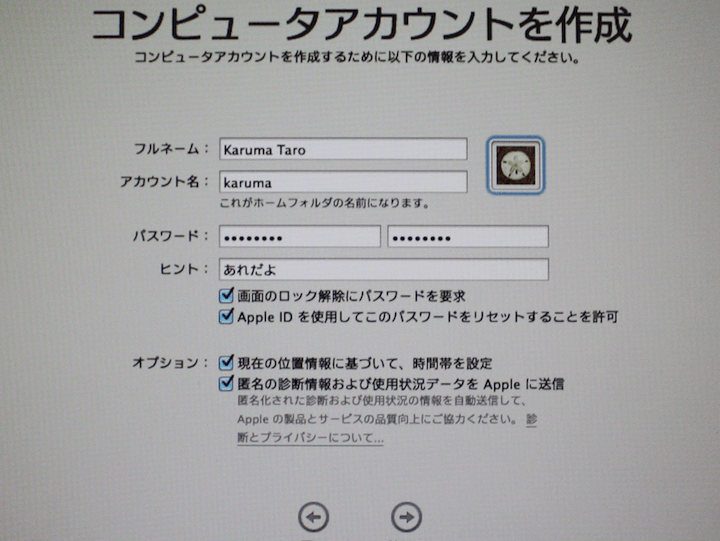
私たちが日常的に使うMacコンピュータ。その中でも特に重要なのが「コンピュータアカウントのパスワード」です。このパスワードは、私たちのデータを守るための第一線の防御です。では、具体的にこのパスワードは何に使われるのでしょうか?
Mac コンピュータアカウント パスワードの基本
私たちのデータを守るために、Mac コンピュータアカウント パスワードは非常に重要な役割を果たす。これは、情報の不正アクセスを防ぐための第一歩です。以下で、このパスワードの基本について詳しく見ていこう。
アカウントパスワードとは
アカウントパスワードは、Mac のユーザーアカウントにアクセスするために必要な秘密のキーです。このパスワードを設定することで、私たちの個人情報やファイルを保護できる。具体的には、以下のような特徴がある。
- アカウントパスワードは、システムにログインする際に必要。
- 個人情報や重要データの安全を確保する。
- ユーザーの個別設定やアプリケーションにアクセスを制御する。
パスワードの役割
パスワードは、単なる認証手段以上のものです。それぞれの役割が私たちのデジタルライフに不可欠である。次のポイントでパスワードの役割を見てみよう。
- データ保護: アカウントの不正使用を防ぎ、私たちのデータを守る役割を果たす。
- プライバシーの確保: プライベートな情報へのアクセスを制限し、他者からの侵入を防ぐ。
- 権限設定: 他のユーザーによる変更やアクセスを制御し、管理者権限を利用可能にする。
- セキュリティの強化: 複雑なパスワードを設定することで、ハッキングのリスクを減少させる。
セキュリティとプライバシー
コンピュータアカウントのパスワードは、私たちのデータやプライバシーを保護するために重要な役割を果たします。これにより、私たちの情報への不正アクセスを防ぎ、セキュリティを強化できます。
データ保護の重要性
データ保護の強化には、以下のステップを踏むことが重要です。
- パスワードの設定。強力なパスワードを選び、英数字と記号を組み合わせて作成します。
- 定期的な変更。少なくとも3か月ごとにパスワードを更新します。
- 二要素認証の設定。追加のセキュリティレイヤーとして、二要素認証を有効にします。
- バックアップの実施。重要なデータの定期的なバックアップを行います。
- セキュリティソフトの導入。信頼できるセキュリティソフトをインストールし、リアルタイムで保護を受けます。
知っておくべきリスク
Mac コンピュータアカウントの管理方法
Macコンピュータアカウントの適切な管理は、私たちのデータの安全性を確保するために重要です。以下に、アカウント作成やパスワード変更の手順を示します。
アカウント作成の手順
アカウントの作成は簡単です。次の手順に従って、新しいアカウントを作成しましょう。
- システム環境設定を開く – DockやAppleメニューから「システム環境設定」を選択します。
- ユーザーとグループを選択する – 「ユーザーとグループ」をクリックします。
- 鍵アイコンをクリックしてロックを解除する – 管理者パスワードを入力して、設定を変更できるようにします。
- プラスボタンをクリックする – 左下の「+」ボタンをクリックして、新しいアカウントの作成を開始します。
- アカウントの種類を選択する – 管理者、標準、または共有のいずれかのアカウントの種類を選択します。
- ユーザー名とパスワードを入力する – 必要な情報をすべて記入し、パスワードを設定します。
- アカウントを作成をクリックする – 完了したら「ユーザーを作成」をクリックします。
パスワード変更の方法
- システム環境設定を開く – 「システム環境設定」を選択します。
- ユーザーとグループを選択する – 「ユーザーとグループ」をクリックします。
- 鍵アイコンをクリックしてロックを解除する – 管理者パスワードを入力して、設定を変更する権限を与えます。
- 自分のアカウントを選択する – 左側のリストから自分のアカウントを選択します。
- パスワードを変更をクリックする – 「パスワードを変更」ボタンをクリックします。
- 古いパスワードを入力する – 現在のパスワードを入力します。
- 新しいパスワードを入力する – 新しいパスワードを設定し、確認のため再入力します。
- パスワードの変更をクリックする – 「パスワードを変更」をクリックして、手続きを完了します。
トラブルシューティング
パスワード関連のトラブルシューティングでは、いくつかの一般的な状況が考えられます。それぞれの問題に対して、次の手順を確認してください。
パスワードを忘れた場合
パスワードを忘れてしまった場合、以下の手順でリセットします。
- Appleメニューから「システム環境設定」を開く。
- 「ユーザーとグループ」を選択する。
- 左下の鍵アイコンをクリックして、管理者パスワードを入力する。
- 対象のアカウントを選び、「パスワードをリセット」をクリックする。
- 新しいパスワードを入力し、「パスワードの変更」を選択する。
この方法で、新しいパスワードを設定できます。ただし、Apple IDを使ってパスワードをリセットすることも可能です。Apple IDの認証情報が必要ですので、忘れないように管理しましょう。
アカウントロックの解除
アカウントがロックされてしまった場合、以下の手順で解除できます。
- 「システム環境設定」を開き、「ユーザーとグループ」を選択する。
- 鍵アイコンをクリックし、管理者パスワードを入力する。
- ロックされているアカウントを選択する。
- 「アカウントを解除する」オプションを選択する。
- 関連する指示に従って、アカウントを解除する。
Conclusion
私たちのMacコンピュータアカウントのパスワードは、データ保護とプライバシー確保のために欠かせない要素です。このパスワードを適切に管理することで、情報の不正アクセスを防ぎ、安心してデジタルライフを楽しむことができます。
強力なパスワードの設定や定期的な変更はもちろんのこと、二要素認証の導入や信頼できるセキュリティソフトの活用も重要です。これらの対策を講じることで、私たちの情報を守る防御力を高めることができます。今後もパスワード管理の重要性を忘れず、常に最新の情報を取り入れながら安全な環境を維持していきましょう。