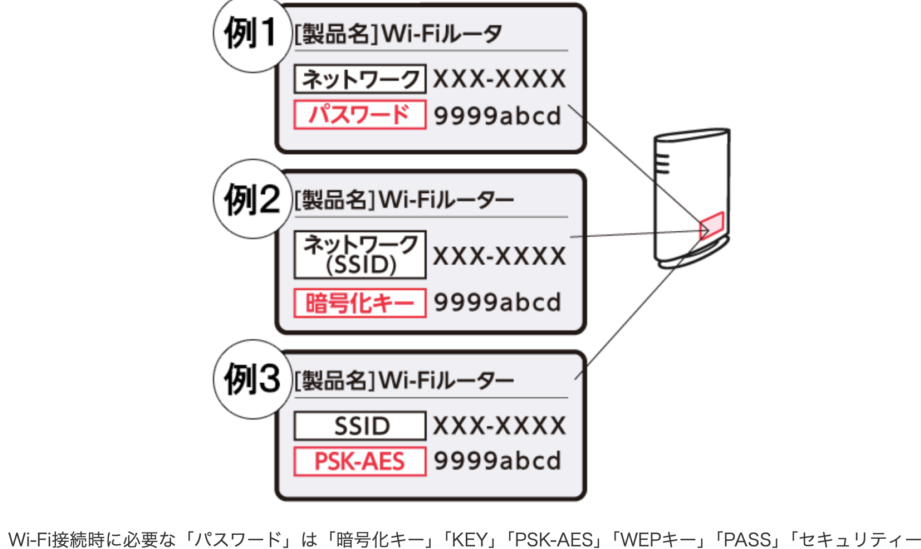
私たちは、SoftBankのWi-Fiを利用している時に、**Wi-Fiパスワードがどこに書いてあるのか**を知りたいと思ったことがあるでしょう。特に新しいルーターを設定する時や、友人を招いた時にパスワードをすぐに見つけられないと、ちょっとしたストレスを感じますよね。
Softbank Wifi パスワードの基本情報
SoftBankのWi-Fiを利用する際、パスワードの場所やその重要性について理解することは重要です。接続するためには正しいパスワードの確認が必要です。
Softbank Wifiとは
SoftBank Wi-Fiは、高速で安定したインターネット接続を提供するサービスです。一般的に、次のような機能があります。
- 無制限データ通信:指定されたプランに基づき、データ量を気にせず利用可能。
- 利用エリアの広さ:日本国内各地をカバーする、強力なネットワーク。
- 多機能ルーター:Wi-Fiだけでなく、有線接続も可能。
パスワードの重要性
- 他者からのアクセス制限:強力なパスワードを設定することで、不正アクセスを防止。
- デバイスの接続:使用するデバイス全てが正しいパスワードで接続される必要がある。
- トラブルシューティング:パスワードを確認すれば、接続問題の解決が容易。
パスワードの確認方法
本体のラベル確認
- ルーターを探す。ルーターの位置を確認してください。
- 本体をチェックする。ルーターの下部または側面にラベルがあります。
- パスワードを探す。ラベル上に「Wi-Fiパスワード」または「ネットワークキー」と記載されている部分を見つけます。
アプリを使った確認
- アプリをインストールする。SoftBankの公式アプリをスマートフォンにダウンロードします。
- アプリを開く。インストール後、アプリを起動します。
- ログインする。自分のアカウント情報を入力してログインします。
- 設定画面を開く。メニューから「設定」または「ネットワーク」を選択します。
- パスワードを確認する。Wi-Fiの設定を選び、表示されるパスワードを確認します。
インターネットブラウザからの確認
- ブラウザを開く。お好きなインターネットブラウザを起動します。
- ルーターのIPアドレスを入力する。一般的には「192.168.1.1」または「192.168.11.1」です。
- ログイン画面にアクセスする。ルーターの管理画面が表示されます。
- アカウント情報を入力する。ユーザー名とパスワードを入力します。通常は「admin」または「password」です。
- Wi-Fi設定を開く。メニューから「無線設定」や「Wi-Fi」を選択します。
- パスワードを確認する。Wi-Fiパスワードが表示される部分を探し、確認します。
パスワードの変更方法
パスワードを変更する手順は、簡単に行える。以下の方法でパスワードをしっかり変更しよう。
オンラインでの変更手順
オンラインでパスワードを変更する場合、次の手順を踏む。
- ウェブブラウザを開いて、ルーターのIPアドレスを入力する。 通常、アドレスは「192.168.1.1」や「192.168.0.1」である。
- ルーターの管理画面にログインする。 デフォルトのユーザー名とパスワードは、ルーターの背面やマニュアルに記載されている。
- 「Wi-Fi設定」または「無線設定」を選択する。 メニューからこのオプションを見つける。
- 現在のパスワードを入力し、新しいパスワードを設定する。 パスワードは、8文字以上で、数字や記号を含むことが推奨される。
- 変更を保存する。 設定を保存し、ルーターを再起動することを忘れない。
アプリでの変更手順
アプリを使ってパスワードを変更する方法もある。以下の手順を参考にしよう。
- SoftBankの公式アプリをダウンロードしてインストールする。 スマートフォンにアプリを追加する。
- アプリを開いて、アカウントにログインする。 既存のアカウント情報を入力する。
- 「設定」メニューを選択する。 メイン画面から設定オプションを探す。
- 「Wi-Fi設定」または「ネットワーク設定」を選ぶ。 パスワード変更のセクションへ進む。
- 新しいパスワードを入力し、確認する。 セキュリティを確保するために、強いパスワードを使用する。
- 変更を適用する。 設定を保存して、アプリを閉じる。
よくある問題と対策
SoftBankのWi-Fiを利用する際には、いくつかの問題が発生することがあります。これらの問題に対して、適切な対策を知っておくことが重要です。
パスワードを忘れた場合
パスワードを忘れてしまった時の手順は次の通りです。
- ルーター本体を探す。ルーターの背面や底面にあるラベルを確認します。
- SoftBankの公式アプリをインストールする。アプリをダウンロードし、開きます。
- ログインする。アカウント情報を入力してログインします。
- 設定メニューに移動する。表示されたメニューからWi-Fi設定を選びます。
- パスワードをリセットする。リセットオプションを選択し、新しいパスワードを設定します。
パスワードが一致しない場合
パスワードが一致しない問題に対する対策は以下の通りです。
- 入力内容を再確認する。大文字と小文字を含めて正確に入力しているかチェックします。
- 他のデバイスで試す。別のデバイスで同じパスワードを使用して接続を試みます。
- ルーターのリセットボタンを探す。ルーターの設定を初期化するためのボタンを見つけます。
- リセットする。リセットボタンを長押ししてルーターを再起動させます。
- 再設定を行う。ルーターにアクセスして新しいパスワードを設定します。
Conclusion
私たちはSoftBankのWi-Fiを快適に利用するためにパスワードの管理がどれほど重要かを理解しています。正しいパスワードを知っていることで、スムーズな接続が可能になり、トラブルを未然に防ぐことができます。ルーターのラベルや公式アプリを活用することで、パスワードを簡単に確認したり変更したりできます。これにより、友人を招いた際にもストレスなくインターネットを楽しむことができるでしょう。私たちのWi-Fi環境をより良くするために、これらの情報をぜひ活用してください。