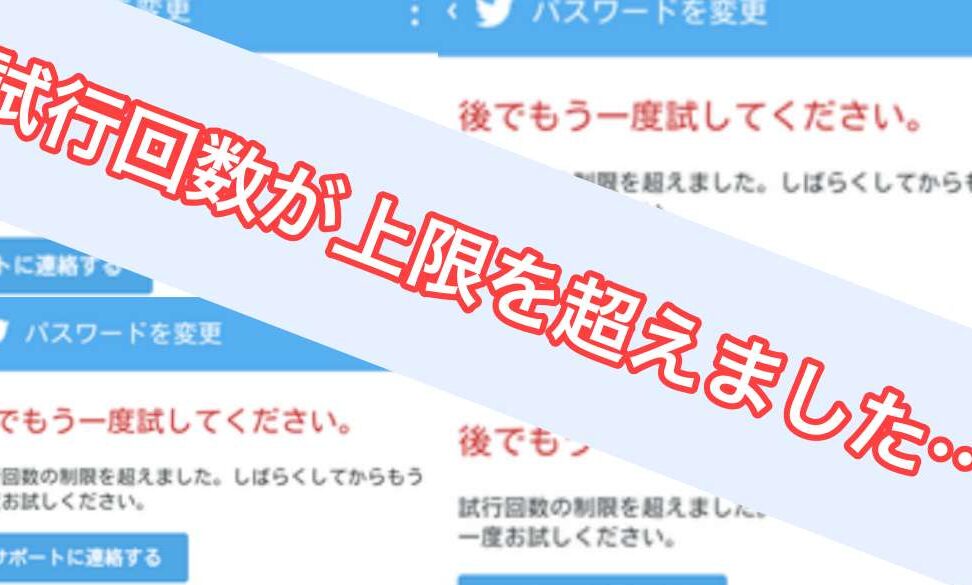
Twitterを利用する際に、パスワードを間違えてしまうことは誰にでもあることです。しかし、「twitter ログイン パスワード 間違え 何回まで」という疑問を抱えたことはありませんか?実際、何回まで間違えることができるのか、そしてその後どうなるのかを知っておくことは重要です。
Twitter ログインにおけるパスワード間違えの回数
Twitterのログインに失敗した回数は、私たちにとって重要な情報です。この回数を把握することで、アカウントの安全性を高めることができます。
バックグラウンド情報
Twitterでは、パスワードの誤入力が一定回数に達すると、自動的にアカウントが一時的にロックされます。通常、3回の誤入力が限度です。この間に正しいパスワードを入力する必要があります。
Twitterのログインプロセス
Twitterにログインする際のステップは以下の通りです。
- Twitterのウェブサイトまたはアプリを開く。
- ログインページにアクセスする。
- ユーザー名またはメールアドレスを入力する。
- パスワードを入力する。
- ログインボタンをクリックまたはタップする。
パスワード間違えの影響
パスワードを間違えることには、いくつかの重要な影響があります。特に、アカウントのセキュリティが関わってくるため、注意が必要です。
アカウントロックの仕組み
パスワードを間違えると、アカウントがロックされる仕組みがあります。具体的には、以下の手順でロックが実施されます。
- パスワードを3回以上間違える。この回数に達すると、自動でアカウントがロックされる。
- ロックの時間は約30分から数時間。その間はログインできない。
- セキュリティ強化のため、一時的なロックが行われる。不正アクセスを防ぐ目的がある。
このように、間違えた回数によってアカウントが保護される仕組みになっています。
ロック解除の手順
アカウントがロックされた場合、以下の手順で解除できます。
- しばらく待つ。ロック時間が経過すると、自動的に解除される。
- 解除後、正しいパスワードを入力する。再度ログインを試みる。
- パスワードを忘れた場合、リセットする。メールアドレスか電話番号を使って指示に従う。
パスワードを忘れた場合の対処法
パスワードを忘れた際の対処法には、いくつかの重要なステップがあります。以下の手順に沿って、簡単にパスワードをリセットできます。
パスワードリセットの手順
- Twitterのログインページにアクセスします。
- 「パスワードをお忘れですか?」のリンクをクリックします。
- ユーザー名またはメールアドレスを入力します。
- 「送信」ボタンをクリックします。
- 受信したメールを確認し、パスワードリセットリンクをクリックします。
- 新しいパスワードを入力し、再度確認します。
- 「パスワードを再設定する」ボタンをクリックします。
- 新しいパスワードでログインします。
セキュリティの重要性
パスワードを忘れることは誰にでも起こり得ますが、アカウントのセキュリティを確保することが重要です。強力なパスワードを使用することで、不正アクセスを防げます。また、パスワードを定期的に変更することも推奨されます。従って、以下のポイントを意識しましょう。
- 8文字以上と数字、大文字、小文字、特殊文字を含める。
- 使わないパスワードの再利用を避ける。
- 二段階認証を有効にする。
よくあるトラブルとその解決法
Twitterのログインに関するトラブルが発生した場合、迅速かつ適切に対応することが重要です。次に、アカウントがロックされた場合や二段階認証の設定方法について詳しく説明します。
アカウントがロックされた場合
アカウントがロックされた場合の対処方法は以下の通りです。
- 正しいパスワードを思い出す: アカウントがロックされる前に、パスワードを正しく入力できるか考えます。
- 待機する: 自動ロック解除まで約30分待ちます。
- 再試行: 待機後、再度正しいパスワードを入力し、ログインを試みます。
- パスワードリセット: それでもログインできない場合、「パスワードをお忘れですか?」のリンクをクリックします。
- ユーザー名またはメールアドレスの入力: 指示に従い、必要な情報を入力します。
- リセットリンクを確認: 登録したメールアドレスまたはSMSをチェックし、リセットリンクを取得します。
- 新しいパスワードの設定: リンクをクリックし、新しいパスワードを作成します。
二段階認証の設定
二段階認証を設定することで、アカウントのセキュリティが向上します。次の手順で設定を行います。
- Twitterにログイン: アカウントにログインします。
- 設定メニューを開く: 右上のアイコンをクリックし、「設定とプライバシー」を選択します。
- セキュリティを選択: メニューから「セキュリティ」をタップまたはクリックします。
- 二段階認証を有効にする: 「二段階認証」を選択し、指示に従います。
- 認証方法を選択: SMSや認証アプリのいずれかを選んで設定します。
- 確認コードの受信: 選択した方法で認証コードを受け取り、入力します。
- 設定完了: 確認されると、二段階認証が有効になります。
結論
Twitterのログイン時にパスワードを間違える回数には制限があります。私たちはこの制限を理解し正しい対策を講じることで、アカウントの安全性を高めることができます。パスワードを3回間違えるとアカウントがロックされるため、正確な情報を入力することが重要です。
万が一ロックされた場合は、冷静に待ち正しいパスワードを入力するか、リセット手続きを行いましょう。また、強力なパスワードの設定や二段階認証の導入も忘れずに行い、安心してTwitterを利用できる環境を整えましょう。