私たちが日常的に利用するGoogleには、便利な機能がたくさんあります。その中でも特に重要なのが、**Googleで保存したパスワードはどこに保存されますか**という疑問です。パスワード管理はセキュリティの要であり、私たちのオンライン生活を守るためには欠かせません。
Googleで保存したパスワードの概要
Googleで保存したパスワードは、クラウドベースのシステムを利用して管理されます。このシステムにより、私たちのパスワードは以下の場所に保存されます。
- Googleアカウントでパスワードが統合管理される。
- Google Chromeブラウザで自動的にパスワードが保存される。
- パスワードマネージャーとして機能し、ユーザーがいつでもアクセス可能。
- Googleの「セキュリティチェック」ツールで、保存したパスワードの安全性を確認できる。
これらの機能により、私たちはどんなデバイスからでも安全にパスワードにアクセスできます。また、Googleアカウントにログインすると、保存したパスワードに簡単に到達できます。
保存場所の詳細
Googleで保存したパスワードは、主にクラウド環境に安全に保存されます.このシステムにより、ユーザーはどのデバイスからでもアクセスできます。以下に、具体的な保存場所と管理方法を紹介します。
Googleアカウントのセキュリティ
Googleアカウントは、パスワードの保存と管理を一元化しています。これには以下の要素が含まれます:
- パスワードは、Googleのサーバーに暗号化されて保存されます。
- セキュリティ保護のために、ユーザーは二段階認証を設定できます。
- セキュリティチェックアップを使用して、保存されているパスワードの強度を確認します。
- アカウントのインターフェイスから、保存されたパスワードに直接アクセス可能です。
Chromeブラウザのパスワード管理
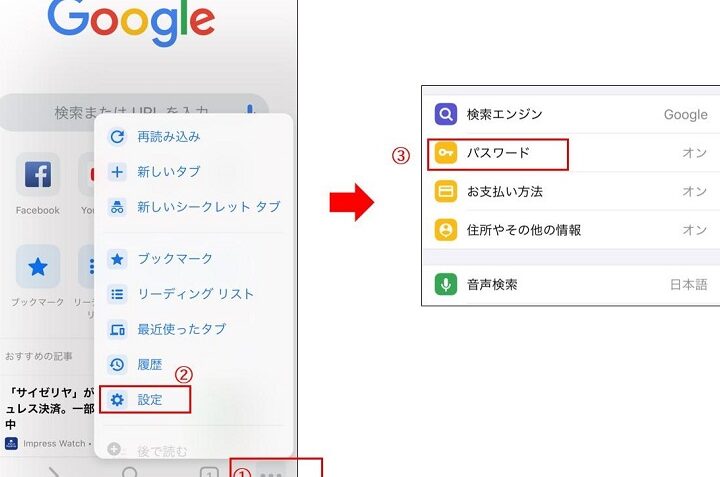
- ブラウザの右上にある三点アイコンをクリックします。
- 「設定」を選択します。
- 「自動入力」セクションから「パスワード」を選択します。
- 保存したパスワードのリストや、追加したいサイトの情報を管理できます。
パスワードの確認方法
Googleで保存したパスワードを確認する方法は、スマートフォンやパソコンでの操作が異なります。以下の手順に従って、それぞれの方法を見ていきましょう。
スマートフォンでの確認
- Googleアプリを開く
スマートフォンでGoogleアプリを見つけて、タップします。
- プロフィールアイコンをタップする
画面の右上にあるプロフィールアイコンをタップします。
- 「管理」を選択する
表示されたメニューから「Googleアカウントを管理」を選択します。
- 「セキュリティ」をタップする
上部のタブから「セキュリティ」をタップします。
- 「パスワードマネージャー」を選ぶ
スクロールして「パスワードマネージャー」を見つけ、タップします。
- パスワードを表示する
保存されたサイトのパスワードが一覧表示されます。表示したいサイトをタップし、必要に応じて指紋認証またはPINを入力します。
パソコンでの確認
- Google Chromeを開く
パソコンのGoogle Chromeブラウザを起動します。
- 右上の三点アイコンをクリックする
ブラウザの右上角にある三点アイコンをクリックします。
- 「設定」を選択する
表示されたメニューから「設定」を選択します。
- 「自動入力」をクリックする
左側のメニューから「自動入力」をクリックします。
- 「パスワード」を選ぶ
自動入力のセクションで「パスワード」を選びます。
- パスワードを確認する
保存されたパスワードのリストが表示されます。確認したいサイトをクリックし、パスワードを表示するためにユーザー認証を行います。
保存されたパスワードの管理
Googleで保存されたパスワードは、私たちのオンラインセキュリティを強化するために、効率的に管理されています。ここでは、パスワードの追加、削除、変更の方法について詳しく説明します。
パスワードの追加と削除
パスワードの追加や削除は、簡単に行えます。以下の手順に従って、スムーズに管理しましょう。
- Google Chromeを開く。
- 右上の三点アイコンをクリックして、「設定」を選択する。
- 「自動入力」セクションから「パスワード」を選ぶ。
- 右上の「+」アイコンをクリックして新しいパスワードを追加する。
- 保存したいサイトの情報を正確に入力する。
- 「保存」をクリックして、情報を保存する。
- 削除したいパスワードの横にあるゴミ箱アイコンをクリックする。
この手順で、新しいパスワードを追加したり、不要なパスワードを削除したりできます。
パスワードの変更
パスワードの変更も、素早くできます。次のステップに従いましょう。
- Google Chromeを起動する。
- 右上の三点アイコンをクリックし、「設定」を選択する。
- 「自動入力」セクションの「パスワード」をクリックする。
- 変更したいパスワードの横にある編集アイコンを選ぶ。
- 新しいパスワードを入力し、確認のためにもう一度入力する。
- 「保存」をクリックして変更を確定する。
Conclusion
Googleで保存したパスワードは私たちのオンラインセキュリティを強化する重要な要素です。クラウドベースで安全に管理されているため、どのデバイスからでもアクセス可能です。さらに、二段階認証を設定することで、セキュリティをさらに高めることができます。
パスワードの追加や変更も簡単に行えるため、私たちは常に最新の情報を保持し、安全なオンライン体験を実現できます。Googleの機能を活用して、パスワード管理をより効率的に行いましょう。