私たちが日常生活で欠かせないのが、インターネット接続です。特に、docomoのWi-Fiを利用している方には、接続の際に必要なdocomo wifi パスワード どこに書いてあるか気になることが多いでしょう。パスワードを見つけられずに困った経験はありませんか?
docomo WiFi パスワードの基本
docomoのWiFiパスワードは、ネットワーク接続に不可欠な要素です。ここでWiFiパスワードの詳細や種類について確認します。
WiFi パスワードとは
WiFiパスワードは、無線ネットワークにアクセスするために必要な認証情報です。具体的には、WiFi接続時に他のデバイスがネットワークに入る際に、パスワードを入力します。これにより、セキュリティを確保し、無断接続を防ぎます。
docomo WiFiの種類
docomoにはいくつかのWiFiサービスがあります。主な種類は以下の通りです。
- docomo Wi-Fi – 公共の場所や駅などで利用できるサービス。
- docomo 光 – 自宅での高速インターネット接続サービス。
- docomo Wi-Fi ルーター – 持ち運び可能なデバイスを使用して、外出先でもネット接続を提供。
- My docomo アプリ – パスワード確認や変更ができるアプリ。
docomo WiFi パスワードの確認方法
docomo WiFiのパスワードは、いくつかの方法で確認できます。ここでは、主に本体およびアプリを使った確認方法を詳しく説明します。
本体での確認
- Wi-Fiルーターの電源を入れる。
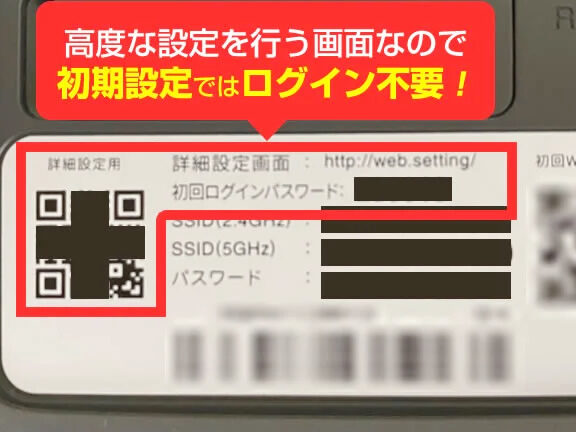
- ルーターの表面を確認する。 通常、Wi-Fiパスワードはシールなどに記載されています。
- 対応している場合は、液晶ディスプレイをチェックする。 ここにパスワードが表示されることがあります。
- 設定ボタンを押して、メニューを表示させる。 メニューから「Wi-Fi設定」を選びます。
- 「パスワード」を選択して確認。 一部の機種でパスワードが表示されます。
アプリを使用した確認
- 「My docomo」アプリをダウンロード。 まだインストールしていない場合は、まずアプリストアから入手します。
- アプリを起動し、ログインする。 docomoの契約に基づいた情報でアクセスします。
- 「Wi-Fi設定」を選択。 メニューからWi-Fi関連のオプションを見つけます。
- 接続中のWi-Fiネットワークを選ぶ。 ここからパスワードにアクセスできます。
- パスワードが表示されるので、確認する。 必要に応じて、パスワードをメモしたり更新したりできます。
docomo WiFi パスワードの再設定
再設定の手順
- Wi-Fiルーターの電源を入れる。 ルーターが正常に起動していることを確認します。
- ルーターの背面にあるリセットボタンを探す。 このボタンは通常、小さな穴にあります。
- リセットボタンを10秒間押し続ける。 これにより、ルーターの設定が初期化されます。
- Wi-Fiルーターの設定画面にアクセスする。 ウェブブラウザを開き、ルーターのIPアドレスを入力します(通常は「192.168.0.1」または「192.168.1.1」)。
- 管理者アカウントでログインする。 デフォルトのユーザー名とパスワードを入力します(通常は「admin」など)。
- Wi-Fi設定メニューに移動する。 「無線設定」または「Wi-Fi設定」という項目を探します。
- 新しいパスワードを入力する。 強固なパスワードを設定し、保存します。
- ログアウトする。 設定が完了したら、画面からログアウトします。
注意点
- 再設定後にデバイスを再接続する必要がある。 新しいパスワードを使用して、すべてのWi-Fi接続デバイスを再接続します。
- セキュリティを考慮する。 簡単に推測されない強いパスワードを選択してください。
- 初期設定に戻すのは最後の手段。 他の確認方法でもパスワードを見つけられない場合に利用しましょう。
よくあるトラブルと対処法
私たちは、docomo Wi-Fiを利用している際によく直面するトラブルとその対処法をここで説明します。これにより、問題解決がスムーズになります。
パスワードが分からない場合
パスワードが分からない時の対処法は以下の通りです。
- ルーターを確認する。 ルーターの側面や底面にあるラベルを見て、初期パスワードを探します。
- My docomoアプリを使う。 アプリを開き、ログイン後に「Wi-Fi設定」からパスワードを確認します。
- オペレーターに問い合わせる。 docomoのカスタマーサポートに連絡し、パスワードの再発行を依頼します。
接続できない場合
- Wi-Fi設定を確認する。 デバイスのWi-Fi設定を開き、正しいネットワークが選択されているか確認します。
- パスワードを再入力する。 正しいパスワードを入力して再接続を試みます。
- ルーターを再起動する。 ルーターの電源を切り、30秒後に再度電源を入れます。
- 他のデバイスを試す。 もう一つのデバイスから接続を試し、問題が特定のデバイスにあるか確認します。
Conclusion
私たちが日常的に利用するdocomoのWi-Fiは、快適なインターネット接続を提供してくれます。パスワードの確認や再設定が必要な場合も、手順を知っておけばスムーズに対応できます。特に「My docomo」アプリを活用することで、手軽にパスワードを確認したり変更したりできるのは大きな利点です。
トラブルが発生した際には、焦らずにルーターのラベルやアプリを確認し、必要に応じてカスタマーサポートに相談することも忘れないようにしましょう。これらの知識を持つことで、私たちのWi-Fi利用がさらに快適なものになるでしょう。