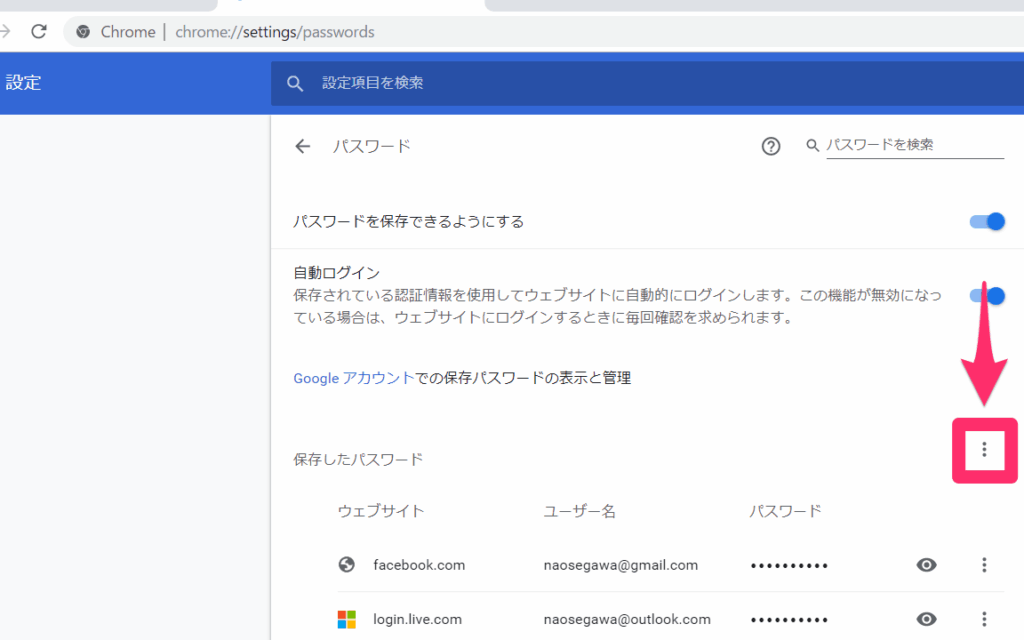
私たちの生活に欠かせないインターネット。多くの人が便利さを求めて、Googleにパスワードを保存しています。しかし、「Googleに保存したパスワードはどうやって見ますか?」という疑問を持つ方も多いのではないでしょうか。特に、パスワードを忘れた時や新しいデバイスに移行する際に、その情報が必要になります。
Googleに保存したパスワードの概要
Googleにパスワードを保存することは、便利で安全な方法です。そこでは、私たちのアカウントのセキュリティを確保するために肝心な情報を管理できます。では、実際に保存したパスワードを確認する手順を見ていきましょう。
- Googleアカウントにサインインする。お使いのデバイスからGoogleのページを開きます。
- 右上のプロフィールアイコンをクリックする。そこで、アカウント設定にアクセスします。
- 「セキュリティ」を選択する。このオプションは、アカウント設定のメニューにあります。
- 「パスワードマネージャー」をクリックする。これにより、保存されたパスワードのリストが表示されます。
- 表示したいパスワードを選択する。クリックすると、そのサイトの詳細が表示されます。
- パスワードを表示するために目のアイコンをクリックする。これで、実際のパスワードを確認できます。
パスワードの確認方法
Googleに保存したパスワードを確認する手順は簡単です。以下に、具体的なステップを示します。
Googleアカウントへのログイン
- Googleの公式サイトにアクセスします。
- 右上の「サインイン」をクリックします。
- メールアドレスとパスワードを入力して、アカウントにログインします。
パスワード管理ツールの利用
- プロフィールアイコンをクリックします。
- 「Googleアカウント」を選択します。
- 「セキュリティ」タブをクリックします。
- 「パスワードマネージャー」を選択します。
- 表示したいパスワードを見つけてクリックします。
- 目のアイコンをクリックして、パスワードを表示します。
パスワードの確認画面
Googleに保存したパスワードを確認する方法について、具体的な手順を見ていきます。以下のステップを実行すれば、簡単に確認できます。
パスワードの表示方法
- Googleの公式サイトにアクセスします。 ブラウザを開いて、www.google.comに移動してください。
- 右上の「サインイン」をクリックします。 アカウントの情報を入力し、ログインします。
- プロフィールアイコンをクリックします。 画面の右上にあるアイコンをタップします。
- 「Googleアカウント」を選択します。 メニューが表示されるので、適切なオプションを選んでください。
- 「セキュリティ」タブをクリックします。 タブの中から「セキュリティ」を見つけて選択します。
- 「パスワードマネージャー」を選択します。 セキュリティ設定の中にある「パスワードマネージャー」をクリックします。
- 表示したいパスワードを見つけてクリックします。 保存したパスワードのリストから確認したいものを選びます。
- 目のアイコンをクリックしてパスワードを表示します。 目のアイコンをクリックすると、実際のパスワードが表示されます。
セキュリティの注意点
パスワードを確認する際は、以下の注意点を考慮してください。
パスワードの管理の重要性
パスワードの管理は、私たちのデジタルセキュリティに不可欠です。しっかりとしたパスワードの管理がなければ、アカウントが脅威にさらされることがあります。ここでは、パスワード管理の重要性について詳しく説明します。
定期的な見直し
定期的にパスワードを見直すことは、アカウントの安全を保つために効果的です。次のステップを実践しましょう:
- 月ごとにパスワードを確認する。アカウントへのアクセス頻度を考慮し、重要なパスワードは特に重点的に見直します。
- 古いパスワードを更新する。特に、以前のパスワードが漏洩した場合、新しいパスワードに変更するべきです。
- パスワードを再利用しない。異なるアカウントで同じパスワードを使わないことで、リスクを減少させます。
こうすることで、アカウントの安全性が向上します。
安全なパスワードの作成
安全なパスワードを作成することは、リスクを軽減します。以下は、そのためのポイントです:
- 8文字以上のパスワードを使用する。長いほど、破られる可能性が低くなります。
- 大文字と小文字を混ぜる。アルファベットに数字や特殊文字を加えることで、強度が増します。
- 辞書に載っている単語を避ける。簡単に推測されないフレーズを選びます。
Conclusion
Googleに保存したパスワードを確認するのは簡単で便利です。私たちは手順をしっかりと把握し安全に管理することで、アカウントの保護を強化できます。定期的なパスワードの見直しや更新も忘れずに行いましょう。
また、セキュリティ対策を講じることで、安心してインターネットを利用できる環境を整えられます。私たちのオンライン生活をより安全にするために、これらのポイントを実践していきましょう。