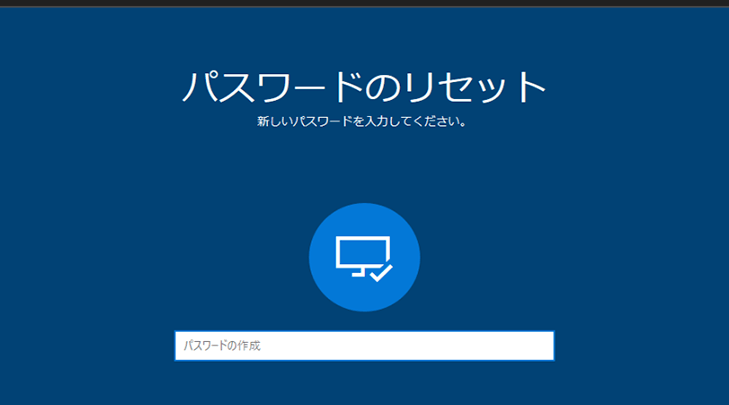
パソコンのパスワードを忘れた場合、誰もが焦ってしまう瞬間です。特に、Windows 10を使用しているときには、ログインできない状況がストレスを引き起こします。しかし、心配はいりません。私たちは、パスワードをリセットする方法や、アクセスを取り戻すための手順を詳しく解説します。
パソコンのパスワードを忘れた場合 Windows10 の概要
パソコンのパスワードを忘れた場合、ログインできなくなることがある。私たちは、Windows 10での解決方法を次の手順に分けてわかりやすく解説する。
- ログイン画面で「パスワードを忘れた場合」をクリックする。
これにより、パスワードリセットに必要なオプションが表示される。
- アカウントのメールアドレスまたは電話番号を入力する。
指定したアカウントに関連するメールまたはSMSでリセット手続きの指示を受け取る。
- 受信したコードを入力する。
指定したメールやSMSに送られたコードを使用する。
- 新しいパスワードを設定する。
安全なパスワードを選び、再入力して確認する。
- 新しいパスワードでログインする。
正しく入力すれば、パソコンにアクセスできるようになる。
パスワードリセットの方法
パスワードを失念した場合、簡単な手順でリセットが可能です。以下に、Microsoft アカウントとローカルアカウントそれぞれの方法を説明します。
Microsoft アカウントを使用する
- ログイン画面で「パスワードを忘れた場合」をクリックします。
- アカウントに関連付けられたメールアドレスまたは電話番号を入力します。
- 受信した認証コードを確認し、自身のパソコンに戻ります。
- コードを入力して、新しいパスワードを設定します。
- パスワードが正常に変更されたことを確認します。
ローカルアカウントを使用する
- ログイン画面で「電源」アイコンをクリックします。
- 「Shift」キーを押しながら「再起動」を選択します。
- 「トラブルシューティング」を選びます。
- 「この PC を初期状態に戻す」を選択し、指示に従います。
- ローカルアカウントのパスワードをリセットするオプションを選択します。
パスワードリセットディスクを作成する
パスワードリセットディスクを作成する手順は、忘れたパスワードを迅速にリセットするための重要な方法です。以下のステップを順に実行してください。
- スタートメニューを開く。 画面左下のWindowsアイコンをクリックします。
- コントロールパネルを選択する。 スタートメニューから「設定」または「すべてのアプリ」を選んで、「コントロールパネル」を見つけます。
- ユーザーアカウントをクリックする。 コントロールパネル内の「ユーザーアカウント」を選択して開きます。
- パスワードリセットディスクの作成を開始する。 「ユーザーアカウント」内の「パスワードリセットディスクの作成」リンクをクリックします。
- ウィザードに従って進む。 ウィザードが表示されるので、画面の指示に従って進みます。
- USBメモリを接続する。 リセットディスクを作成するためのUSBメモリをパソコンに挿入します。
- パスワードを入力する。 現在のパスワードを入力する必要がありますので、正しく入力してください。
- リセットディスクを作成する。 ウィザードがパスワードリセットディスクの作成を完了するまで待ちます。
- 完了を確認する。 作成が成功した場合、メッセージが表示されます。
セーフモードでのリカバリー
パソコンがパスワードを忘れた場合、セーフモードでのリカバリーが有効な手段です。ここでは、その手順を詳しく説明します。
セーフモードの起動方法
セーフモードにアクセスすることで、システムの問題を解決できる場合があります。次のステップに従って、セーフモードを起動します。
- 電源ボタンを押してパソコンを起動します。
- Windowsのロゴが表示されたときに電源ボタンを長押しして、強制的にシャットダウンさせます。
- これを2〜3回繰り返すと、自動的に「修復」画面が表示されます。
- 「トラブルシューティング」を選択します。
- 「詳細オプション」を選びます。
- 「スタートアップ設定」をクリックします。
- 「再起動」を選択し、再起動後のメニューから「セーフモード」を選びます。
セーフモードからのパスワード変更
セーフモードに入ったら、パスワードを変更する手順に進みます。次のステップを実行します。
- スタートメニューを開きます。
- 「設定」を選択します。
- 「アカウント」をクリックします。
- 「サインインオプション」を選択します。
- 「パスワード」をクリックし、「変更」ボタンを押します。
- 画面の指示に従い、現在のパスワードを入力します。
- 新しいパスワードを設定し、確認のため再度入力します。
- 「次へ」をクリックして変更を完了します。
その他のリカバリーオプション
Windows 10でパスワードを忘れた場合、他にも試せるリカバリーオプションがいくつかあります。これらの手順を知っておくことで、アクセスを取り戻すチャンスが広がります。
システムの復元
システムの復元を使うことで、パソコンを以前の正常な状態に戻すことが可能です。以下の手順で実行できます。
- 電源を入れたら、Windowsのロゴが表示されたら電源ボタンを長押しして強制シャットダウンです。
- これを数回繰り返すと、修復画面が表示されます。
- 「トラブルシューティング」を選択し、「詳細オプション」をクリックします。
- 「システムの復元」を選択します。
- 手順に従って、復元ポイントを選び、復元を実行します。
リカバリーメディアの使用
リカバリーメディアがある場合、これを利用してパスワードをリセットできます。手順は以下の通りです。
- USBメモリやDVDをパソコンに挿入し、電源を入れます。
- 「F12」キー(またはお使いのデバイスに応じたキー)を押して、ブートメニューを表示します。
- リカバリーメディアから起動します。
- 表示されたメニューから「コンピュータを修復する」を選択します。
- 「トラブルシューティング」を選び、「リセットこのPC」を選択します。
- 指示に従って、パスワードのリセットを進めます。
Conclusion
パソコンのパスワードを忘れた場合でも、Windows 10には多くのリカバリーオプションがあります。私たちは、適切な手順を踏むことで、ストレスなくアクセスを取り戻せることを実感しています。Microsoft アカウントやローカルアカウントそれぞれに応じた方法を理解することで、状況に応じた対応が可能です。
また、パスワードリセットディスクやセーフモードを活用することで、さらなる選択肢が広がります。これらの手段を知っておくことで、万が一の時にも冷静に対処できるでしょう。パスワードの管理をしっかり行い、安心してパソコンを使用しましょう。