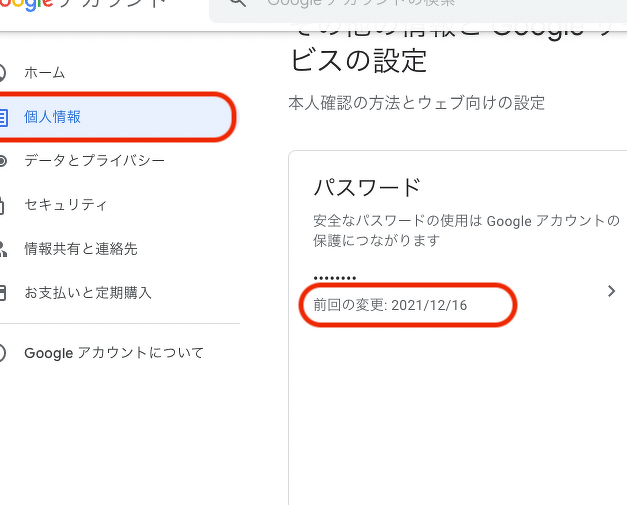
私たちのデジタルライフは、Googleアカウントに大きく依存しています。だからこそ、「Googleアカウントのパスワードはどこで確認できますか?」という疑問は、多くの人にとって重要です。パスワードを忘れてしまったり、変更したいとき、どこを探せば良いのでしょうか?
Google アカウントのパスワード確認方法
Google アカウントのパスワードを確認する方法を理解することで、パスワードを忘れた際やセキュリティを強化する際に役立ちます。次に示すステップに従って、簡単に確認できます。
ステップバイステップガイド
- Google アカウントにサインインする。 ブラウザを開いて、Google のログインページに移動し、自分のメールアドレスを入力します。
- パスワードを忘れた場合は、「パスワードをお忘れですか?」をクリックする。 これにより、再設定の手続きが開始されます。
- 指示に従い、確認メールをチェックする。 Google からの確認メールが届くので、その指示に従います。
- 新しいパスワードを設定する。 強力なパスワードを作成し、記録することを忘れずに。
必要な準備
- 登録したメールアドレスを確認しておくこと。 確認メールを受け取るために必要です。
- スマートフォンやコンピュータのインターネット接続を確保すること。 スムーズな操作のために重要です。
- 強力な新しいパスワードを考えておくこと。 セキュリティを高めるために不可欠です。
Google パスワードマネージャーの利用
Google パスワードマネージャーは、パスワードの保存と管理を簡素化します。以下の手順で、私たちのアカウントを安全に保ち、パスワードを効率よく管理できるようになります。
パスワードの保存と管理
- Google アカウントにサインインします。まず、Googleのログインページにアクセスし、メールアドレスと現在のパスワードを入力します。
- パスワードマネージャーを開くために、アカウント設定に進みます。画面右上のプロフィール写真をクリックし、[Google アカウント]を選択します。
- セキュリティを選択します。左側のメニューから[セキュリティ]をクリックし、[パスワードマネージャー]に移動します。
- 保存済みパスワードを確認し、必要に応じて変更します。保存されたパスワードが一覧で表示されますので、確認したいアカウントを選びます。
- 新しいパスワードを追加する場合は、[パスワードを追加]をクリックします。ウェブサイトのURL、ユーザー名、そして新しいパスワードを入力します。
- パスワードを保存し、変更内容を確定します。
自動入力機能
- ブラウザの設定を開くます。Chromeを使用している場合、右上のメニューをクリックし、[設定]を選択します。
- [パスワード]セクションを見つけるために、ページを下にスクロールします。パスワードの自動入力に関する設定が表示されます。
- 自動入力機能を有効化します。[パスワードを保存する]のスイッチをオンにします。
- 利用する際、パスワードを保存するとき、ポップアップが表示されるので、選択します。
- 簡単に入力するため、保存したパスワードを使用します。必要なサイトにアクセスすると、関連するパスワードが自動的に入力されます。
セキュリティと注意点
セキュリティはGoogleアカウントの使用において非常に重要です。私たちは大切な情報を守るために、以下の注意点を考慮する必要があります。
パスワードの保護
私たちはパスワードの保護を徹底する必要があります。以下の手順でパスワードを強化しましょう。
- 大文字、小文字、数字、記号を組み合わせたパスワードを選ぶ。
- 確認のため、パスワードを二度入力する。
- 同じパスワードを複数のアカウントで使用しない。
- パスワードマネージャーの利用を検討する。
- 定期的にパスワードを変更する。
強力なパスワードは不正アクセスのリスクを低減します。特に、すぐに変更する必要がある場合は、パスワードを思い出すことが難しいかもしれませんが、その際はメモを取る方法も考慮しましょう。
フィッシング詐欺への対策
フィッシング詐欺に対しては、事前に対策を講じることが大切です。次のステップを実行することで、私たちのアカウントをより安全に守れます。
- 公式なサイトからのみログインする。
- 不審なメールやリンクをクリックしない。
- 疑わしいメッセージは直ちに削除する。
- メールアドレスや電話番号の変更があった場合、公式サイトで確認する。
- 2段階認証を有効にする。
代替手段
Googleアカウントのパスワードを忘れた場合や変更したい場合に、他にも有効な手段があります。これらの方法を利用して、スムーズにパスワードの管理が可能です。
パスワードリセットの方法
パスワードをリセットする手順は以下の通りです。
- Googleのログインページにアクセスします。
- メールアドレスを入力し、「次へ」をクリックします。
- 「パスワードをお忘れですか?」を選択します。
- 登録した電話番号またはメールアドレスを確認します。
- 受信したコードを入力し、「次へ」をクリックします。
- 新しいパスワードを設定し、確認のため再度入力します。
- 「パスワードを変更」をクリックして完了です。
このプロセスにより、パスワードを安全にリセットできます。もし、メールアドレスや電話番号にアクセスできない場合、追加の本人確認が必要です。
二段階認証の導入
アカウントの安全性を高めるために、二段階認証の設定をお勧めします。以下の手順で設定できます。
- Googleアカウントにログインします。
- 「セキュリティ」を選択します。
- 「二段階認証プロセス」をクリックします。
- 「開始する」を選択します。
- 電話番号を入力し、受信する方法を選択します。
- 確認コードを受信し、入力します。
- 二段階認証を有効にします。
Conclusion
私たちのデジタルライフを守るためにはGoogleアカウントのパスワード管理が欠かせません。パスワードを確認したり変更したりする方法を知っておくことで、万が一のトラブルにも迅速に対処できます。またパスワードマネージャーの活用や二段階認証の設定は、セキュリティをさらに強化するための重要な手段です。
これらの対策を実践することで、私たちのアカウントを安全に保ち、安心してデジタルライフを楽しむことができるでしょう。今後もパスワード管理についての知識を深めていきましょう。