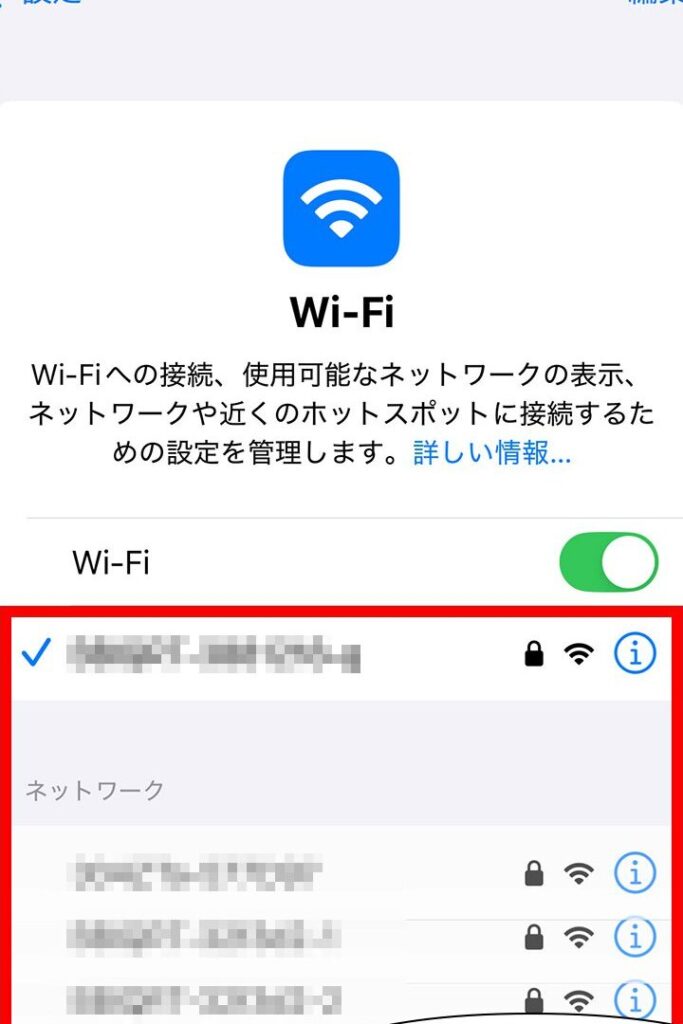
Wi-Fiを使う上で、**バッファローのパスワードはどこに書いていますか**という疑問を持つ方は多いでしょう。特に新しいルーターを設定する際や、パスワードを忘れてしまったときに、その場所を知っていることは非常に便利です。私たちも同じような経験をしたことがあり、正しい情報を探すのに苦労したことがあります。
Wi Fiバッファローのパスワードの基本情報
Wi-Fiバッファローは、家庭やオフィスで広く使用されるルーターの一つです。このルーターの設定を行う際には、パスワードの確認が非常に重要です。
Wi Fiバッファローとは
Wi-Fiバッファローは、日本のネットワーク機器メーカーであるバッファロー社が提供するブランドです。手軽に使用できるルーターを多数展開しており、信頼性が高いことで知られています。これにより、多くの家庭でも利用されています。
パスワードの重要性
パスワードは、ネットワークのセキュリティを保つための重要な要素です。強固なパスワードが無いと、不正アクセスのリスクが高まります。では、実際にパスワードの確認方法を見ていきましょう。
- ルーター本体を探す。ルーターの前面または底面に、パスワードが記載されたラベルが貼付されています。
- Web設定画面にアクセスする。ブラウザを開き、ルーターのIPアドレス(通常は192.168.11.1)を入力します。
- 管理者アカウントでログインする。デフォルトのユーザー名とパスワードでログインします。
- 無線設定を選択する。メニューから「無線設定」または「Wi-Fi設定」をクリックします。
- Wi-Fiパスワードを確認する。現在のWi-Fiパスワードが表示されます。必要に応じて変更もできます。
パスワードの場所
パスワードを確認する方法はいくつかあります。我々は、以下の手順でパスワードを探すことができる。
ルーターのラベル
ルーター本体のラベルには、デフォルトのパスワードが記載されています。このラベルを見つけるための手順は次の通りです。
- ルーターを確認する。 ルーターの側面または底面を探してください。
- ラベルを見つける。 通常、メーカー名や機器のモデル番号が記載されたシールがあります。
- パスワードを読む。 「Wi-Fiパスワード」や「Network Key」と書かれた部分を確認します。
ラベルの情報を基に、Wi-Fi接続を行えます。この情報があると、新たに接続するデバイスもスムーズに設定可能です。
マニュアルの確認
マニュアルには、セットアップやパスワードに関する詳細が記載されています。マニュアルを利用する手順は以下です。
- マニュアルを見つける。 紙のマニュアルが手元にない場合、メーカーのウェブサイトからダウンロードできます。
- パスワードセクションを探す。 セットアップガイドの中から、Wi-Fi設定やセキュリティに関する項目を確認します。
- 記載されたパスワードをメモする。 指示に従って、デフォルトのパスワードや必要な変更方法を確認します。
パスワードの変更方法
パスワードを変更する手順は簡単です。以下のステップに沿って進めていきます。
管理画面へのアクセス
- ルーターの電源を入れる。
ルーターが正しく接続されていることを確認します。
- インターネットブラウザを開く。
どのブラウザでも構いません。ChromeやFirefoxなどを使用できます。
- ルーターのIPアドレスを入力する。
通常は「192.168.11.1」または「192.168.0.1」です。これで設定画面にアクセスできます。
- 管理者アカウントでログインする。
ユーザー名とパスワードを入力します。初期設定の情報はルーターのラベルに記載されています。
- ダッシュボードにアクセスする。
ログイン後、ルーザーの管理画面が表示されます。
新しいパスワードの設定
- 設定メニューを探す。
通常は「セキュリティ」または「無線」セクションにあることが多いです。
- パスワードの変更オプションを選択する。
「Wi-Fiパスワード」または「ネットワークパスワード」という項目を見つけます。
- 現在のパスワードを入力する。
セキュリティ上、変更前には今のパスワードの入力が必要です。
- 新しいパスワードを入力する。
強固なパスワードを設定し、再度確認のため同じものを入力します。
- 設定を保存する。
変更した内容を保存し、ルーターが再起動する場合があります。
- 新しいパスワードで接続を確認する。
他のデバイスで新しいパスワードを使って接続テストを行います。
トラブルシューティング
ルーターの設定や接続に問題がある場合、以下の手順を実行してパスワードを確認または再設定できます。
パスワードを忘れた場合
- ルーター本体を見つける: ルーターが設置されている場所を確認します。
- ラベルを探す: ルーターの背面または底部にあるラベルを確認します。通常、デフォルトのパスワードが記載されています。
- 管理画面にアクセス: ウェブブラウザを開き、ルーターのIPアドレスを入力します(多くの場合、192.168.11.1や192.168.0.1)。
- ログイン: 管理者ユーザー名とパスワードを入力してログインします(通常、初期設定の情報がラベルに記載されています)。
再設定の手順
- 管理画面にログイン: 前述の手順でルーターの管理画面にアクセスします。
- 設定メニューを選択: 「Wi-Fi設定」または「ネットワーク設定」をクリックします。
- パスワード変更を選択: 「Wi-Fiパスワード」や「ネットワークパスワード」オプションを見つけます。
- 現在のパスワードを入力: 現在のパスワードを入力します。
- 新しいパスワードを設定: 強固な新しいパスワードを入力し、確認のため再度入力します。
- 設定を保存: 「適用」または「保存」ボタンをクリックして変更を保存します。
- 接続テスト: 新しいパスワードを使用して、他のデバイスからWi-Fiに接続してみます。
Conclusion
Wi-Fiバッファローのパスワードの確認方法を理解することで私たちのネットワークのセキュリティが向上します。ルーターのラベルやマニュアルを活用することで簡単にアクセスできる情報を得られます。さらにパスワードの変更やトラブルシューティングの手順を知っておくことで、接続の問題にも迅速に対処できるようになります。
私たちの生活に欠かせないWi-Fi環境をより安全に保つために、これらの知識を活用していきましょう。