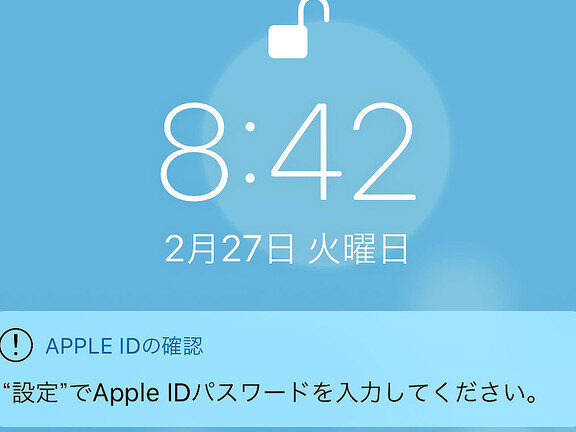
Apple製品を使っていると、時折「設定でApple IDパスワードを入力してください」とのメッセージが表示されることがあります。このメッセージが意味することを理解していますか?私たちは、その理由や対処法について詳しく探っていきます。
設定でApple IDパスワードを入力してください なぜ
Apple IDのパスワードを入力する必要がある時、特定の理由があります。このプロンプトは、セキュリティやアカウント保護に関連しています。以下の理由が考えられます。
- アカウントの保護: Apple IDが不正アクセスされるリスクを軽減するため、パスワードの再入力を求められます。
- 設定の変更: Apple IDに関連する設定を変更する際には、身元確認としてパスワード入力が必要です。
- 購入処理: App StoreやiTunesでの購入時にパスワードが要求され、未成年の購入を防ぎます。
- デバイスの確認: 新しいデバイスや古いデバイスでのログイン時、パスワード提示が必要です。
Apple IDの重要性
Apple IDは、私たちがApple製品を活用する上で非常に重要です。このアカウントは、すべてのAppleサービスへのアクセスや個人情報の管理を可能にします。以下にその重要性を具体的に説明します。
アカウントセキュリティ
Apple IDは、私たちの個人情報やデータを保護します。セキュリティの観点から、次のポイントが挙げられます。
- 二段階認証を設定することで、不正アクセスを防止します。
- 強力なパスワードを利用し、定期的に変更します。
- セキュリティ質問の設定で、本人確認が容易に行えます。
これらの対策によって、私たちのアカウントが安全に保たれます。
サービスへのアクセス
Apple IDがあると、さまざまなサービスに簡単にアクセスできます。具体的には以下の通りです。
- iCloudでデータをクラウド上に保存し、どのデバイスからもアクセス可能にします。
- App Storeでアプリやゲームをダウンロードします。
- Apple Musicで音楽を楽しむことができます。
パスワード入力の理由
ユーザーがApple製品を使用している際に「設定でApple IDパスワードを入力してください」と表示される理由は、アカウントの安全を確保するためです。
セキュリティ対策
Apple IDパスワードの再入力は、セキュリティ対策の一環です。具体的には、以下の手順に従ってください。
- Apple IDの確認を行います。 システムは、アカウントの使用状況を監視し、異常を検知すると通知します。
- パスワードの入力を求められたら、速やかに入力します。 セキュリティのため、信頼できるデバイス以外では入力を避けます。
- 二段階認証を有効にします。 追加のセキュリティを提供し、アカウントへの不正アクセスを防ぎます。
アカウントの保護
- 不正アクセスのリスクを軽減します。 他人がアカウントにアクセスする際、パスワード確認が必要です。
- 設定変更時に確認が必要です。 アカウントに重要な変更がある際、パスワードを要求します。
- 購入処理の際、パスワードが求められます。 着実に安全な取引をサポートします。
一般的なトラブルシューティング
Apple IDパスワードの要求に関する対処方法を確認します。以下の手順に従って、問題を解決しましょう。
パスワード再設定の方法
- Appleのウェブサイトにアクセスする。
- AppleのID管理ページを開きます。
- 「Apple IDまたはパスワードを忘れた場合」を選択する。
- ログイン画面の下にあるリンクをクリックします。
- Apple IDを入力する。
- アカウントに関連付けられたメールアドレスを入力します。
- 認証方法を選択する。
- メールまたはセキュリティ質問から認証を選びます。
- 指示に従って、メールまたは質問に答える。
- メールを受け取ったら、そのリンクをクリックして新しいパスワードを設定します。
- 新しいパスワードを入力し、確認する。
- セキュリティを考慮して強力なパスワードを選びましょう。
- ログインして、新しいパスワードを確認する。
- 正常にログインできるかを確かめます。
使用中のデバイスの確認
- 設定アプリを開く。
- お使いのiPhoneやiPadで設定アプリをタップします。
- 自分の名前をタップする。
- 設定メニューの一番上にあるあなたの名前を選択します。
- 「Apple ID」を選択する。
- Apple IDの詳細が表示されるメニューに入ります。
- 「デバイス」を確認する。
- アカウントにリンクされているデバイスのリストが表示されます。
- 不明なデバイスをタップする。
- 不明なデバイスを選択し、詳細を確認します。
- 必要に応じてデバイスを削除する。
- 利用していないデバイスがあれば、「削除」を選択します。
専門家の意見
専門家は「設定でApple IDパスワードを入力してください」というメッセージが表示される理由を次のように説明しています。このプロンプトは、アカウントの安全性を維持するために必要です。
- アカウントの保護: Apple IDパスワードの入力は、不正アクセスを防ぐための最初の防衛線です。
- 設定変更時: 設定を変更する際には、本人確認を行うためにパスワードを求められます。
- 購入処理時: アプリやサービスの購入時にパスワードの再入力が必要です。
- デバイスの確認: 新しいデバイスからログインする際にも、セキュリティのためにパスワードの入力が求められます。
- 異常の監視: アカウントの使用状況に異常があった場合、パスワードを再入力するように促されます。
また、Appleはセキュリティ対策として、パスワードの再入力が行われる際には、信頼できるデバイスからのアクセスが期待されています。さらに、二段階認証の導入が推奨されており、これによって不正アクセスリスクが大幅に低減されます。
Conclusion
Apple IDパスワードの入力を求めるメッセージは私たちのアカウントを守るための重要なステップです。このプロンプトが表示される理由を理解することで、私たちはセキュリティを強化し、安心してApple製品を利用できるようになります。
また、パスワードの再入力が必要な場面を知ることで、あらかじめ対策を講じることができます。二段階認証や強力なパスワードの設定を行うことで、私たちのデータをより安全に保つことができるでしょう。今後も、Apple IDの管理方法について深く探求し、より良い使い方を見つけていきたいと思います。